La inteligencia artificial ahora puede formar parte de tu equipo sin complicaciones. Gracias a la compatibilidad con MCP (Model Context Protocol), puedes integrar NetHunt CRM con IA.
Es más que un chatbot para generar texto: es un asistente de IA que entiende la estructura de tu CRM. Puede crear carpetas, agregar campos, automatizar tareas rutinarias y analizar los ajustes de tu CRM según lo que le pidas. A continuación te mostramos cómo configurar esta integración en pocos pasos.
Qué puede hacer la IA integrada con NetHunt CRM
Una vez conectada mediante MCP, la IA obtiene acceso seguro a tu CRM y puede hacer estas tareas directamente desde el chat de texto:
- Gestionar la estructura: crear nuevas carpetas para leads o negocios.
- Adaptar el sistema a tus necesidades: agregar nuevos campos de distintos tipos (de una línea, listas desplegables, etc.).
- Revisar los ajustes: analizar la configuración actual del CRM y ayudarte a optimizar tus procesos de negocio.
Acciones del CRM que puedes realizar con estas integraciones de IA
Trabajar con carpetas: en NetHunt, las carpetas son como entidades (por ejemplo, “Leads”, “Companies”, “Deals”):
- Ver la lista de todas las carpetas de tu espacio de trabajo
- Ver la estructura detallada de una carpeta: qué campos contiene y de qué tipo son
- Crear carpetas nuevas con un conjunto de campos predeterminado
- Editar el nombre de una carpeta
- Agregar campos nuevos a una carpeta existente
- Actualizar las propiedades de los campos (nombre, descripción, si es obligatorio, etc.)
Trabajar con registros : se refiere a los registros en sí (por ejemplo, un lead o negocio específico):
- Crear registros nuevos en una carpeta
- Obtener un registro por su ID
- Actualizar los valores de los campos del registro
- Eliminar registros (se mueven a la papelera y se pueden restaurar)
- Buscar registros con búsqueda de texto completo por relevancia
- Filtrar registros por criterios estructurados (campos específicos + operadores)
- Obtener una lista de registros creados o actualizados después de cierta fecha
Interactuar con el Timeline del registro:
- Ver el historial de actividad de un registro: emails, llamadas, comentarios, chats, eventos del calendario
- Ver el contenido completo de un elemento específico del Timeline
Con estas funciones, puedes:
- Encontrar todos los negocios en una etapa específica
- Crear un nuevo lead con los campos ya completados
- Actualizar el estado de un negocio
- Ver el historial de comunicación con un cliente
- Crear una carpeta nueva adaptada a tu proceso de ventas
Cómo conectar NetHunt CRM a Claude mediante MCP
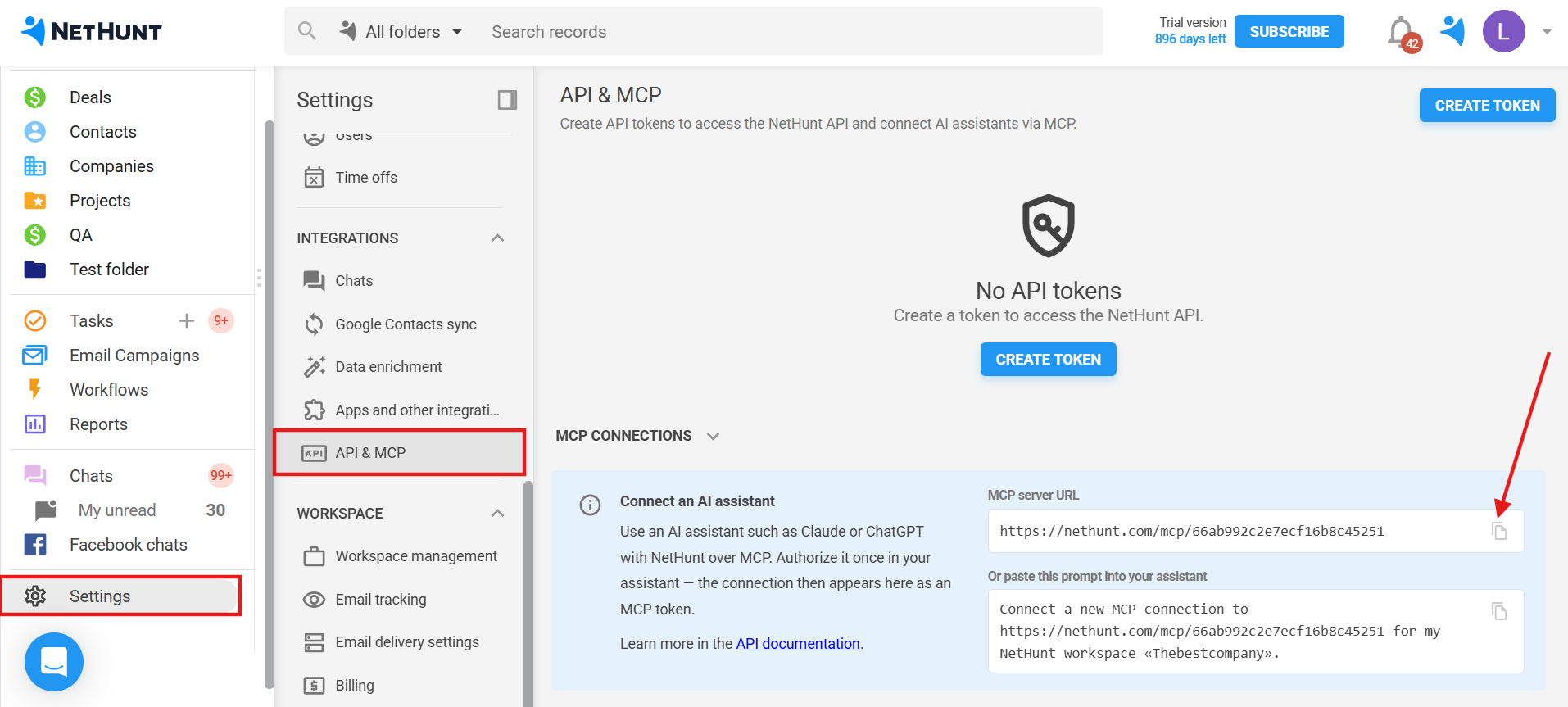
- Ve a Ajustes de NetHunt > API&MCP > copia la URL del servidor MCP:
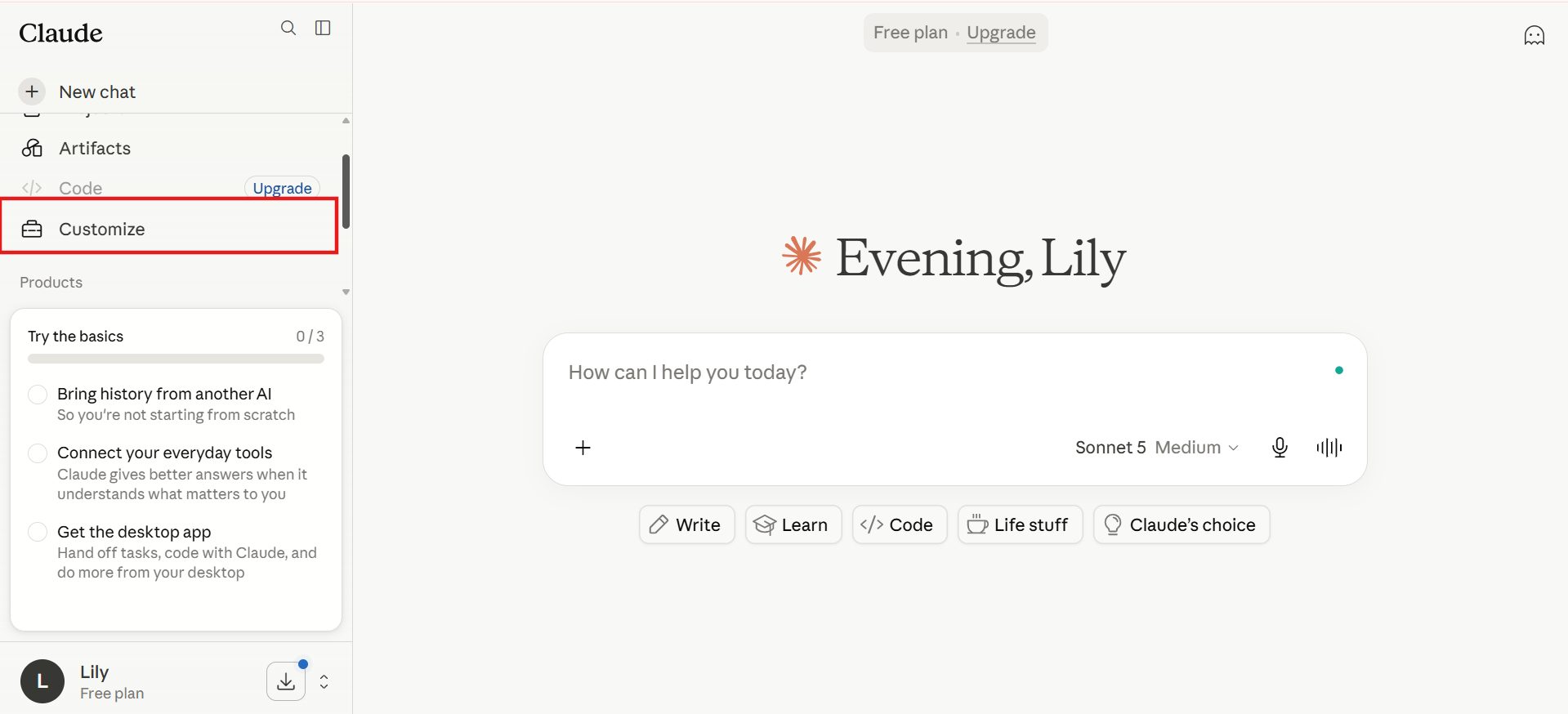
- Abre Claude e inicia sesión en tu cuenta. Haz clic en el botón “Customize”:
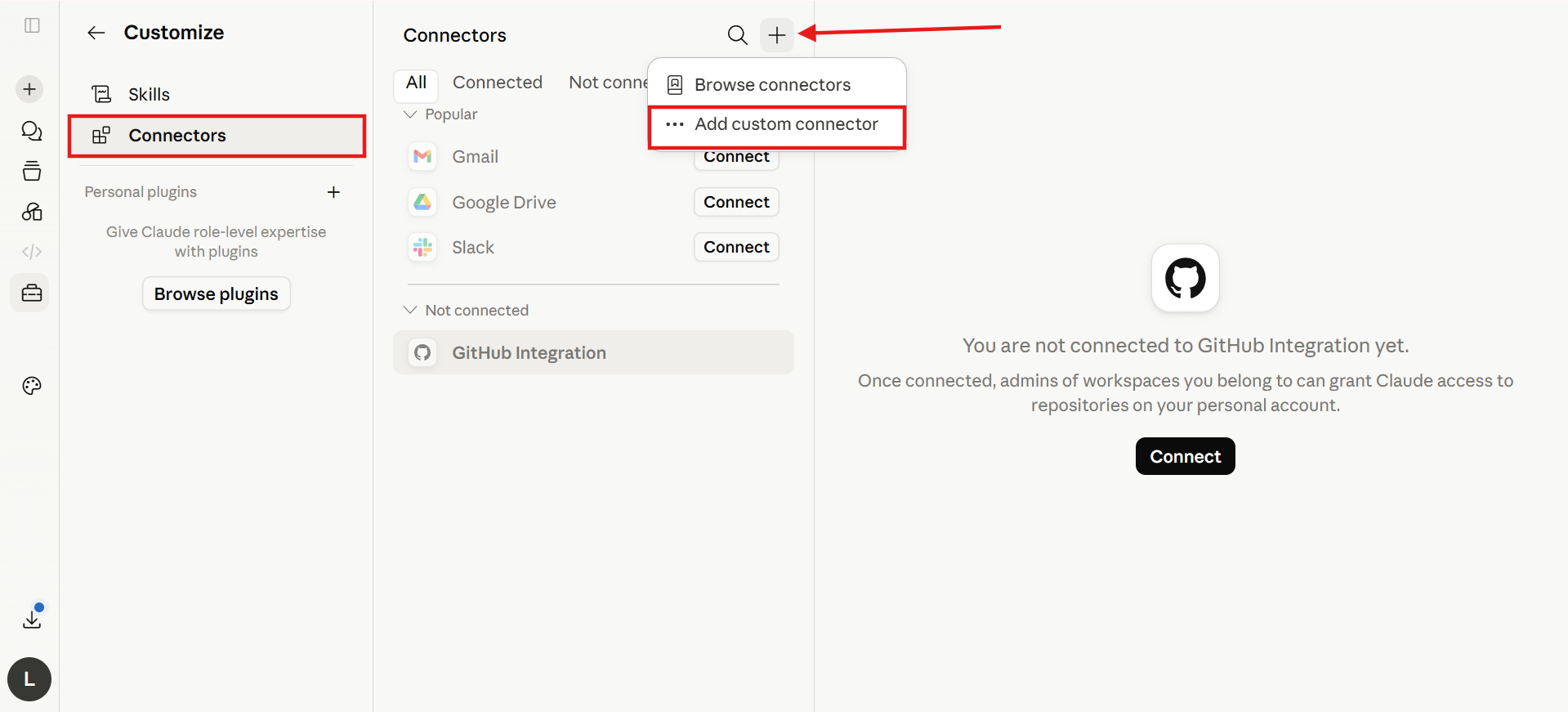
- Selecciona Connectors, haz clic en el icono “+” y selecciona Add custom connector:
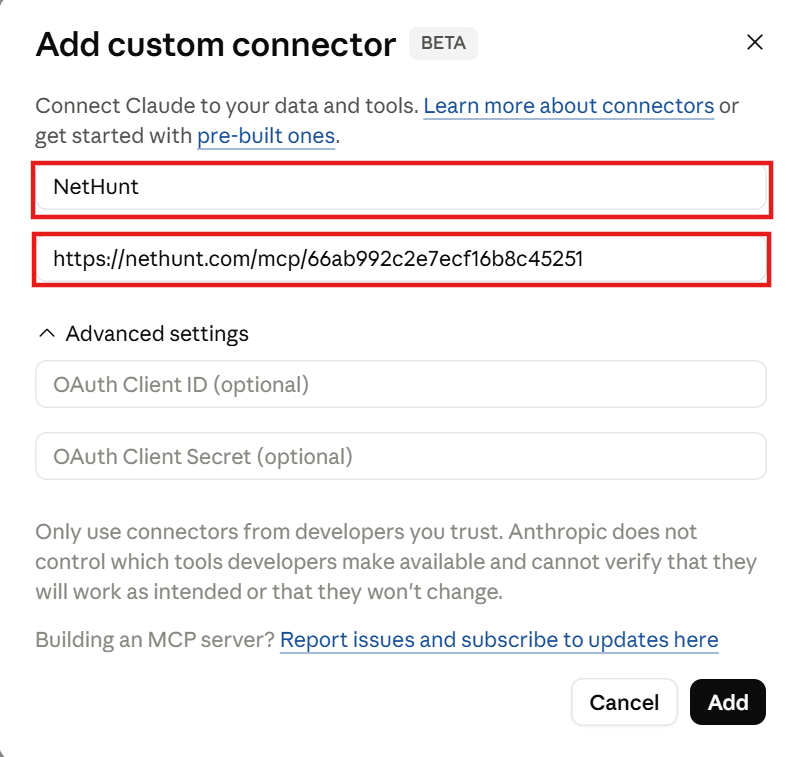
- Escribe un nombre para el conector, pega la URL del servidor MCP que copiaste y haz clic en Add:
- Haz clic en “Connect”:
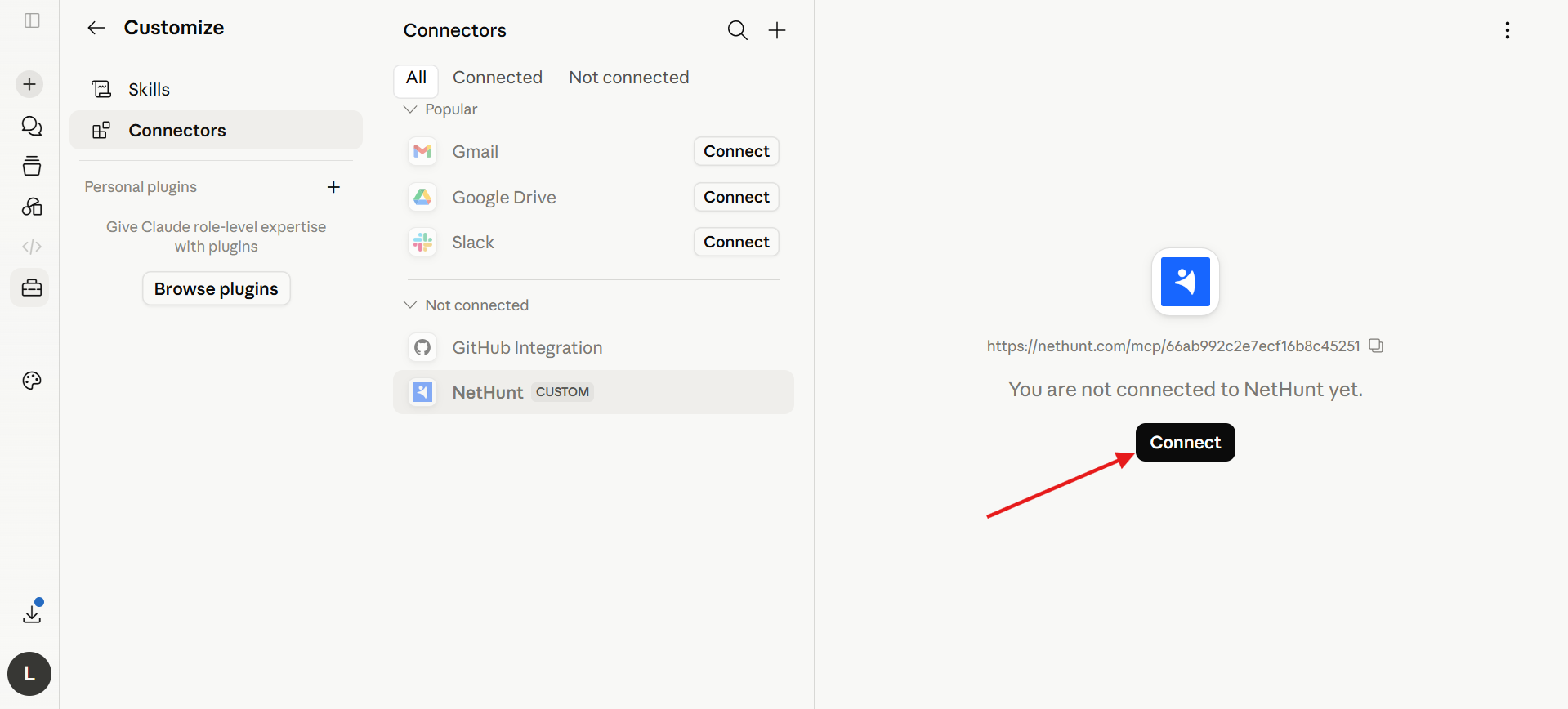
¡Felicidades! Conectaste la IA a tu espacio de trabajo de NetHunt.
Gestionar los permisos en Claude
Una vez que conectes NetHunt CRM mediante MCP, verás un nuevo conector del CRM en Claude. Desde ahí puedes controlar fácilmente lo que Claude puede hacer: si puede realizar ciertas acciones automáticamente o si primero debe pedir tu aprobación.
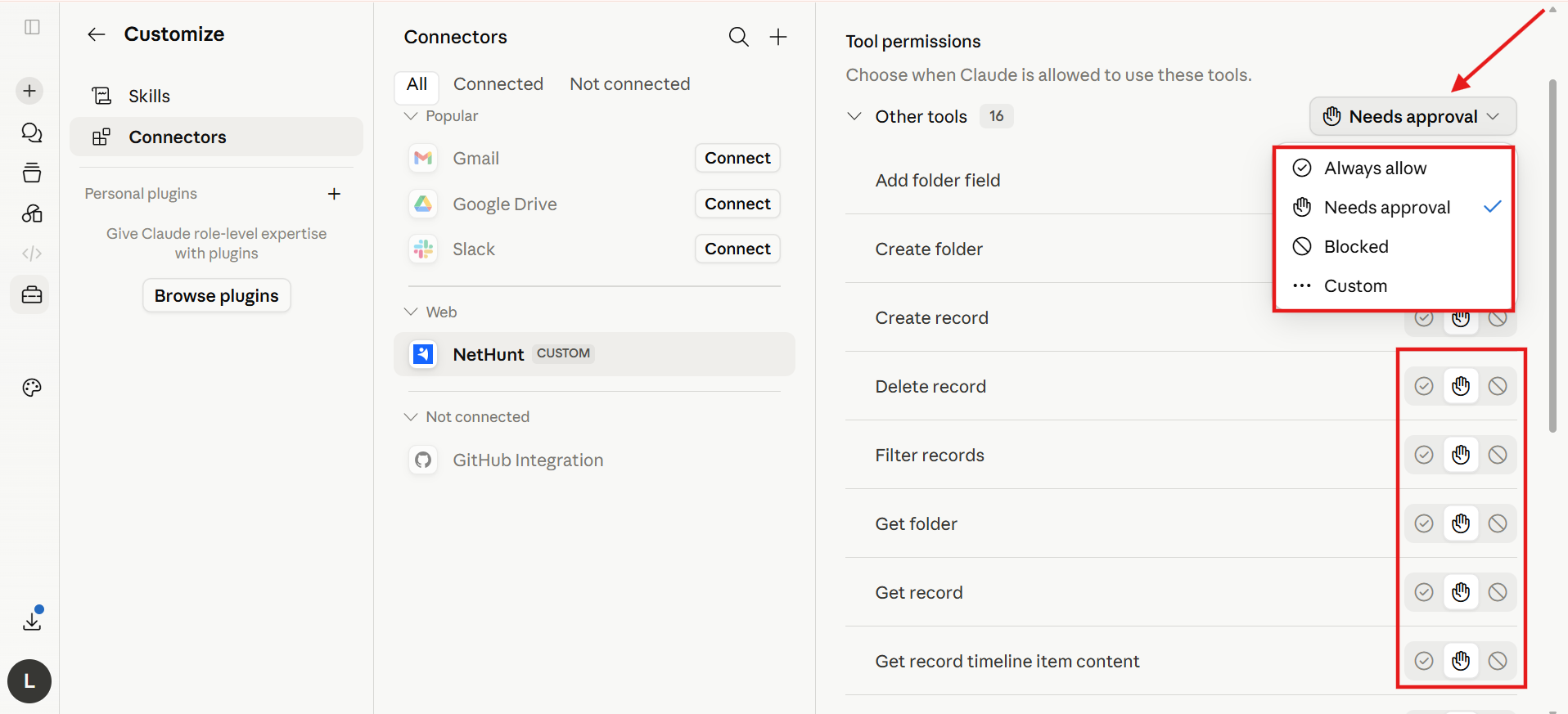
Para configurar estos permisos, abre los ajustes del conector en Claude. Puedes elegir uno de estos niveles de acceso para cada acción individual o aplicar el mismo ajuste a todas las herramientas a la vez:
- Always allow ✓: Claude ejecutará tus órdenes al instante en segundo plano. Por ejemplo, si le dices “Crea una carpeta”, la creará de inmediato en NetHunt CRM sin hacer preguntas.
- Needs approval ✋: El modo más seguro para acciones sensibles (como eliminar registros). Cada vez que le des a Claude una orden así, aparecerá un botón “Confirm” en el chat. Hasta que hagas clic en él, la IA no hará ningún cambio en tu CRM.
- Blocked 🚫: Prohibición total de la acción. Aunque le pidas a Claude en el chat que ejecute esa orden, se negará, porque el acceso a esa herramienta está desactivado en los ajustes.
Cómo conectar NetHunt CRM a ChatGPT mediante MCP
- Inicia sesión en tu cuenta de ChatGPT > haz clic en el icono de tu perfil > Settings:

-
Ve a Plugins > Developer mode > activa Developer mode:


-
Vuelve a Plugins y haz clic en el botón “+”:

-
Escribe el nombre de la conexión y pega la URL del servidor MCP:

-
Verás una ventana como esta:

Haz clic en Sign in with NetHunt.
-
¡Felicidades! La conexión está lista:

Gestionar los permisos en ChatGPT
Una vez conectada la app, aparecerá en tu lista. Puedes controlar con flexibilidad hasta qué punto ChatGPT puede hacer cambios en tu espacio de trabajo por su cuenta.
Ve a los ajustes de la app de NetHunt CRM conectada y busca la sección “Permissions”. En el menú desplegable, puedes elegir uno de cuatro modos de seguridad:
- Always ask: ChatGPT se detendrá y pedirá tu aprobación antes de leer cualquier dato o hacer cualquier cambio.
- Allow reading: la IA podrá leer datos libremente (por ejemplo, buscar contactos o ver la estructura de las carpetas) sin preguntar, pero cualquier intento de crear o eliminar algo requerirá tu confirmación.
- Allow low-risk actions (opción predeterminada): ChatGPT aprobará automáticamente las tareas seguras y rutinarias, pero bloqueará o pedirá confirmación al intentar operaciones sensibles.
- Allow all actions: carta blanca total para la IA. ChatGPT ejecutará cualquiera de tus órdenes (incluido eliminar registros o cambiar la estructura) al instante en segundo plano, sin más confirmaciones.

Cómo conectar NetHunt CRM a Grok mediante MCP
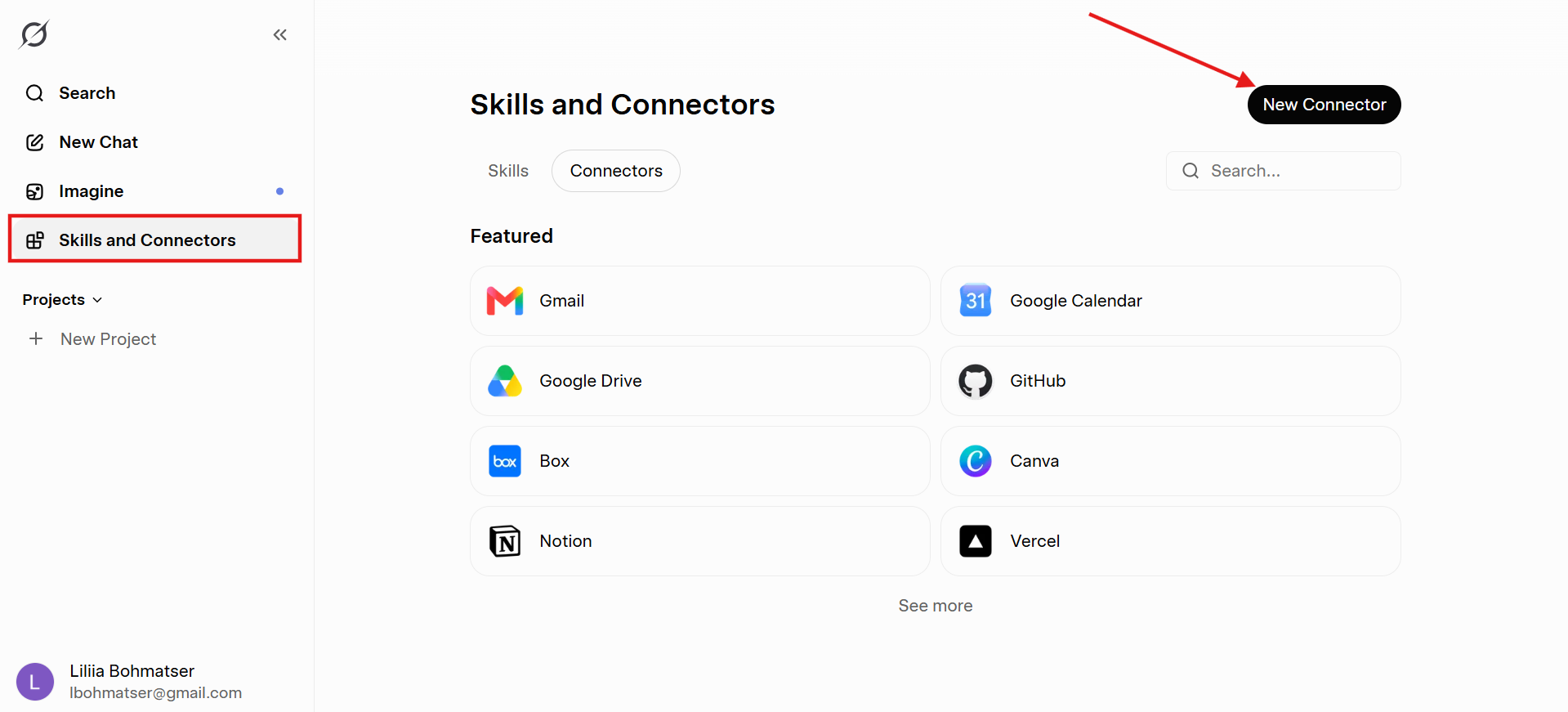
- Inicia sesión en tu cuenta de Grok > abre Skills and Connectors > Connectors > New Connector:
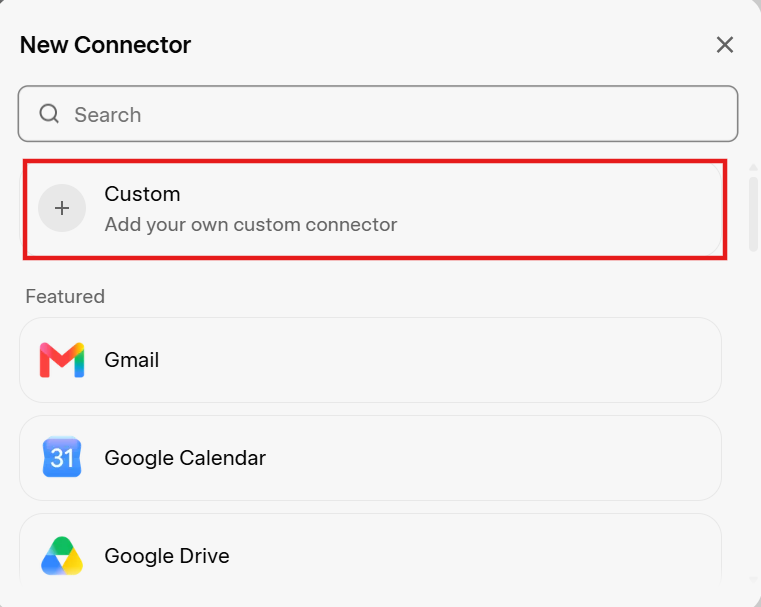
- Elige Custom connector:
- Escribe el nombre de la conexión y pega la URL del servidor MCP:
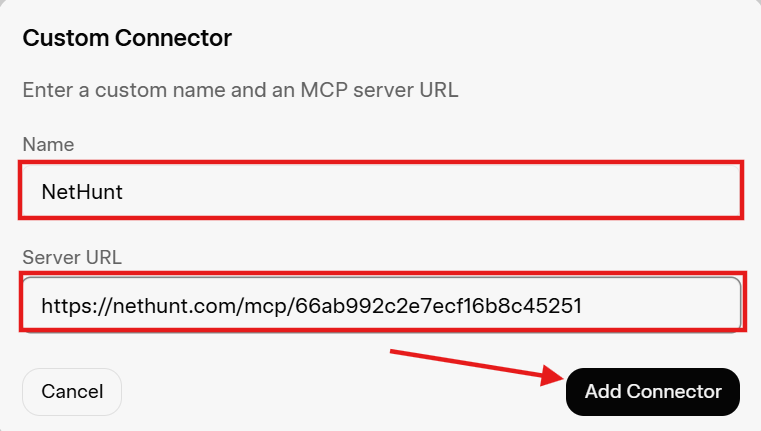
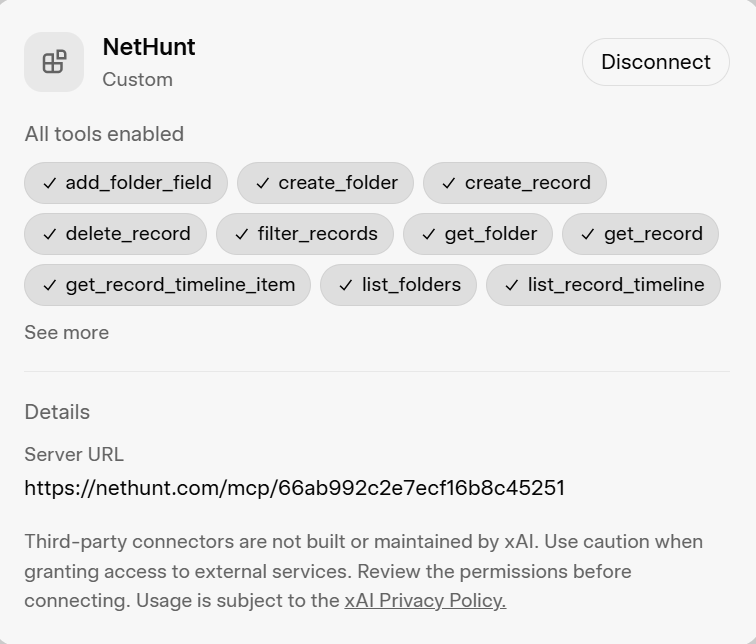
Una vez agregado, aparecerá una tarjeta del conector de NetHunt CRM.
Grok reconocerá y activará automáticamente todas las funciones (herramientas) disponibles del servidor MCP de NetHunt. Verás una lista de etiquetas activadas:
- add_folder_field (crear campos en carpetas)
- create_folder (crear carpetas nuevas)
- create_record / delete_record (trabajar con registros)
- list_folders (ver la lista de carpetas), entre otras.
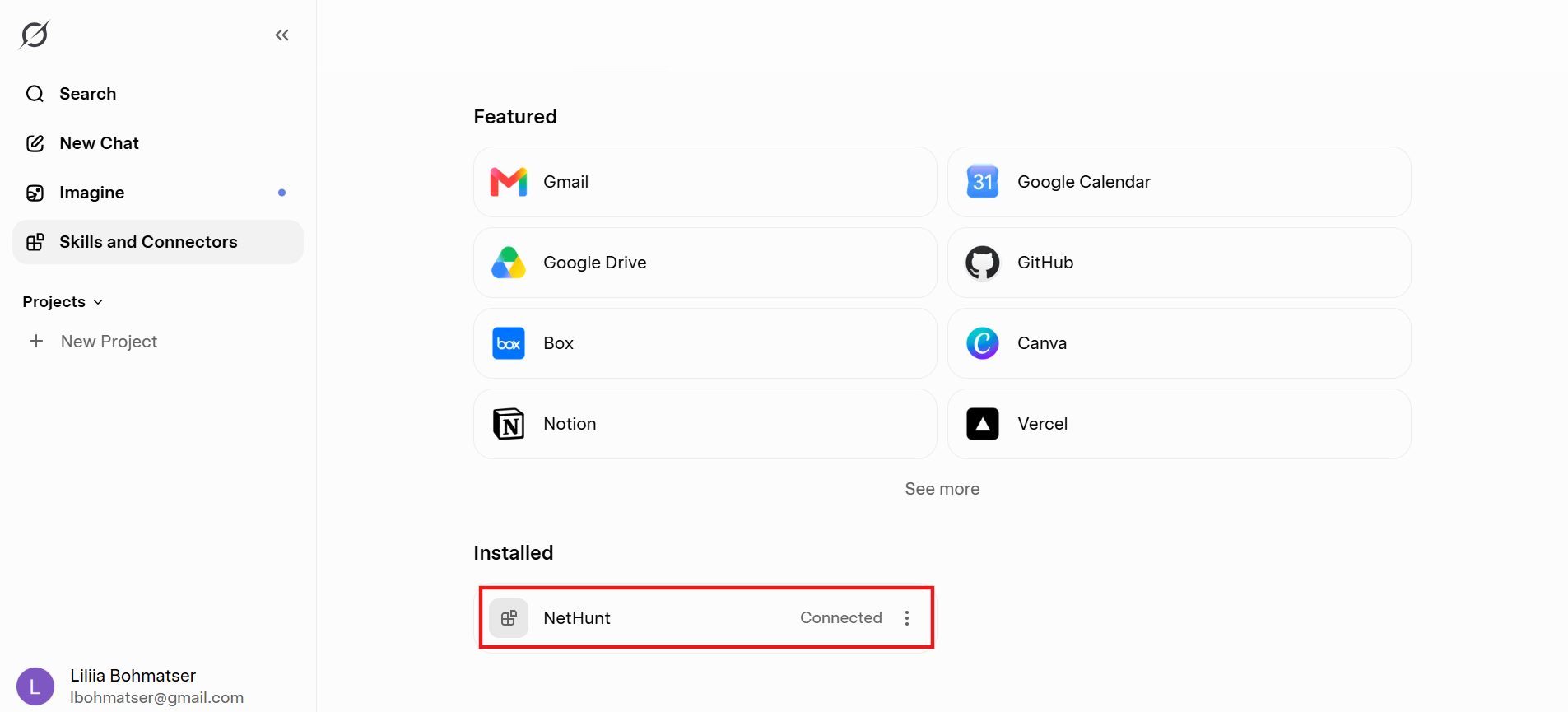
- ¡Listo! Conectaste correctamente NetHunt a Grok:
Cómo desconectar la integración MCP
- Ve a Ajustes de NetHunt > API&MCP > busca la conexión que quieres desactivar > haz clic en “Settings”:

- Haz clic en el botón “Revoke token”:
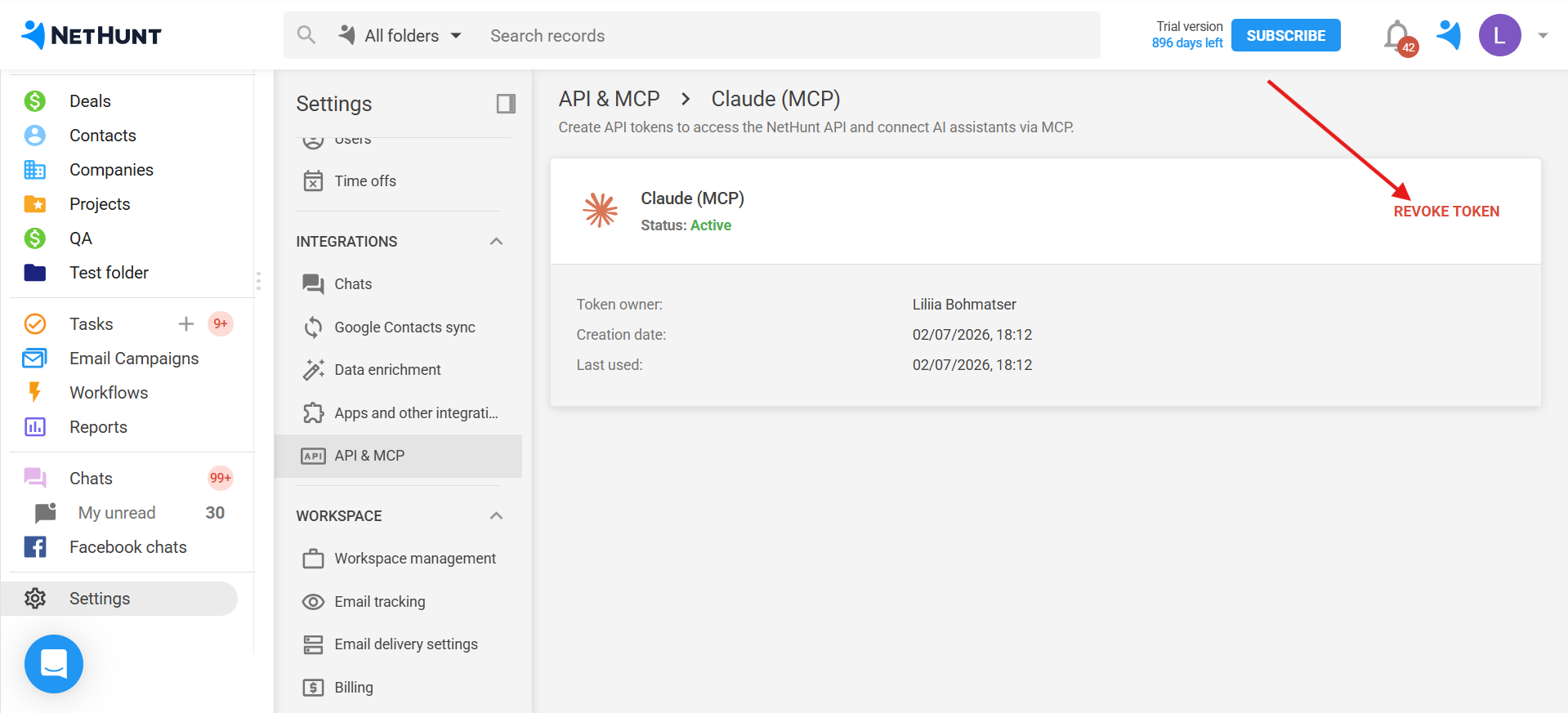 Después de eso, el asistente de IA perderá de inmediato el acceso a tu CRM, y cualquier intento de ejecutar órdenes mediante el servidor MCP dará un error de autorización. Si quieres volver a conectarlo, solo genera un nuevo token.
Ten en cuenta: por ahora, la integración de NetHunt CRM mediante el servidor MCP solo es compatible con Claude, ChatGPT y Grok. El asistente de texto Gemini de Google todavía no tiene compatibilidad integrada con MCP (Model Context Protocol), así que aún no es posible conectarlo de esta forma. Nuestro equipo sigue de cerca las novedades de Google. ¡En cuanto Gemini agregue compatibilidad con MCP, seremos los primeros en lanzar una actualización y agregar las instrucciones a esta página!
Límites de uso de la API y MCP
Como la IA se comunica con NetHunt CRM mediante solicitudes a la API, la integración está sujeta a los límites estándar de tu espacio de trabajo. Cada acción del asistente (por ejemplo, crear una carpeta, buscar un contacto o agregar un campo) cuenta como una solicitud aparte.
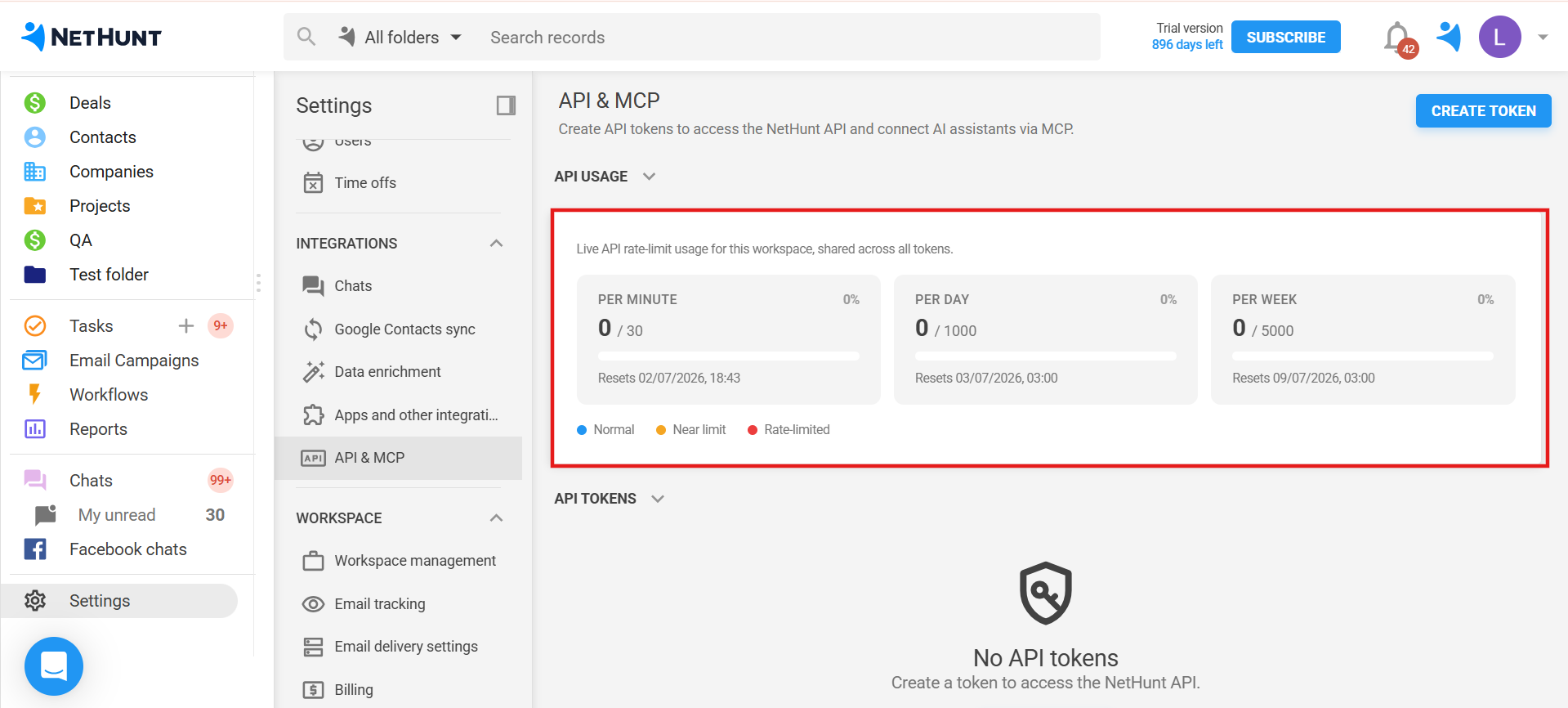
Todos los límites se comparten entre todos los tokens de tu espacio de trabajo, es decir, son límites por espacio de trabajo (no por usuario). Puedes ver tu uso actual en la misma sección: Ajustes > API&MCP > sección API USAGE:
 Límites según los planes de NetHunt CRM

Ten en cuenta: si se supera el límite, la respuesta devolverá el código de error 429.
Hay tres categorías de límites:
- Por minuto: se reinicia automáticamente cada minuto. Este límite protege el sistema de la sobrecarga si le das a la IA demasiadas tareas pequeñas a la vez.
- Por día: se reinicia todos los días a las 03:00.
- Por semana: se reinicia una vez por semana (la fecha y hora exactas del próximo reinicio siempre aparecen en el banner del límite).
Seguimiento de los límites de uso
Para tu comodidad, agregamos indicadores por colores:
🔵 Normal : estás usando la API dentro de la zona segura; todo funciona perfectamente.
🟡 Near limit: Claude está trabajando mucho y los límites casi se agotaron. Conviene reducir la frecuencia de las solicitudes grandes.
🔴 Rate-limited: la API se suspendió temporalmente. Claude no podrá ejecutar órdenes en el CRM hasta que se reinicie el límite (la hora de reinicio aparece debajo de cada contador).
💡Ten en cuenta: no hay restricciones en la cantidad de conexiones. Puedes conectar a NetHunt CRM tantos asistentes de IA como necesite tu equipo. Sin embargo, los límites de solicitudes descritos arriba se aplican a todas las conexiones del espacio de trabajo, así que una conexión nueva no aumenta la cantidad de solicitudes disponibles.
¿No encontraste las respuestas que buscabas? Pregunta en nuestra Comunidad de Usuarios.
