Вигляд списком
Коли ви отримуєте доступ до папки, ви можете бачити всі свої записи у вигляді списку.
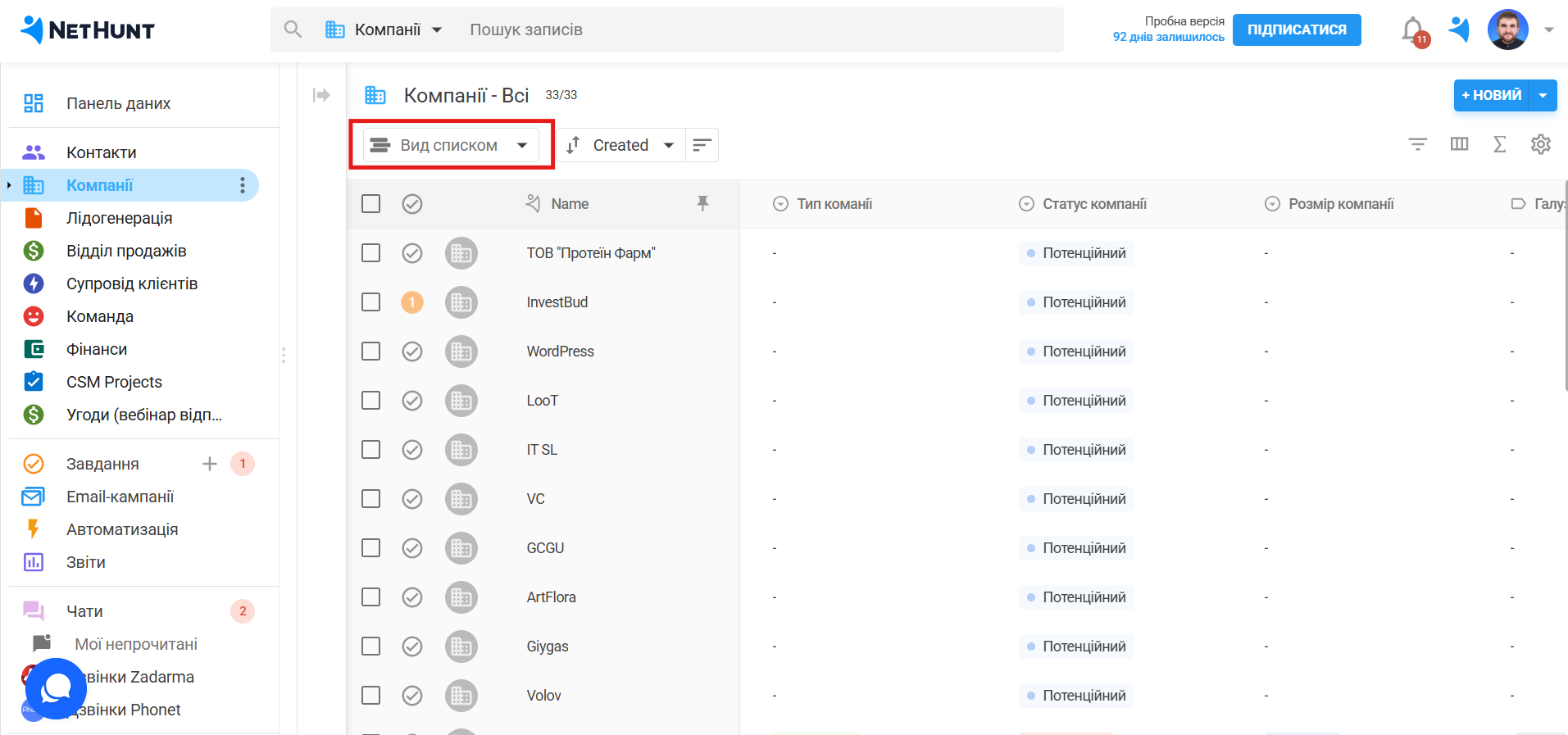
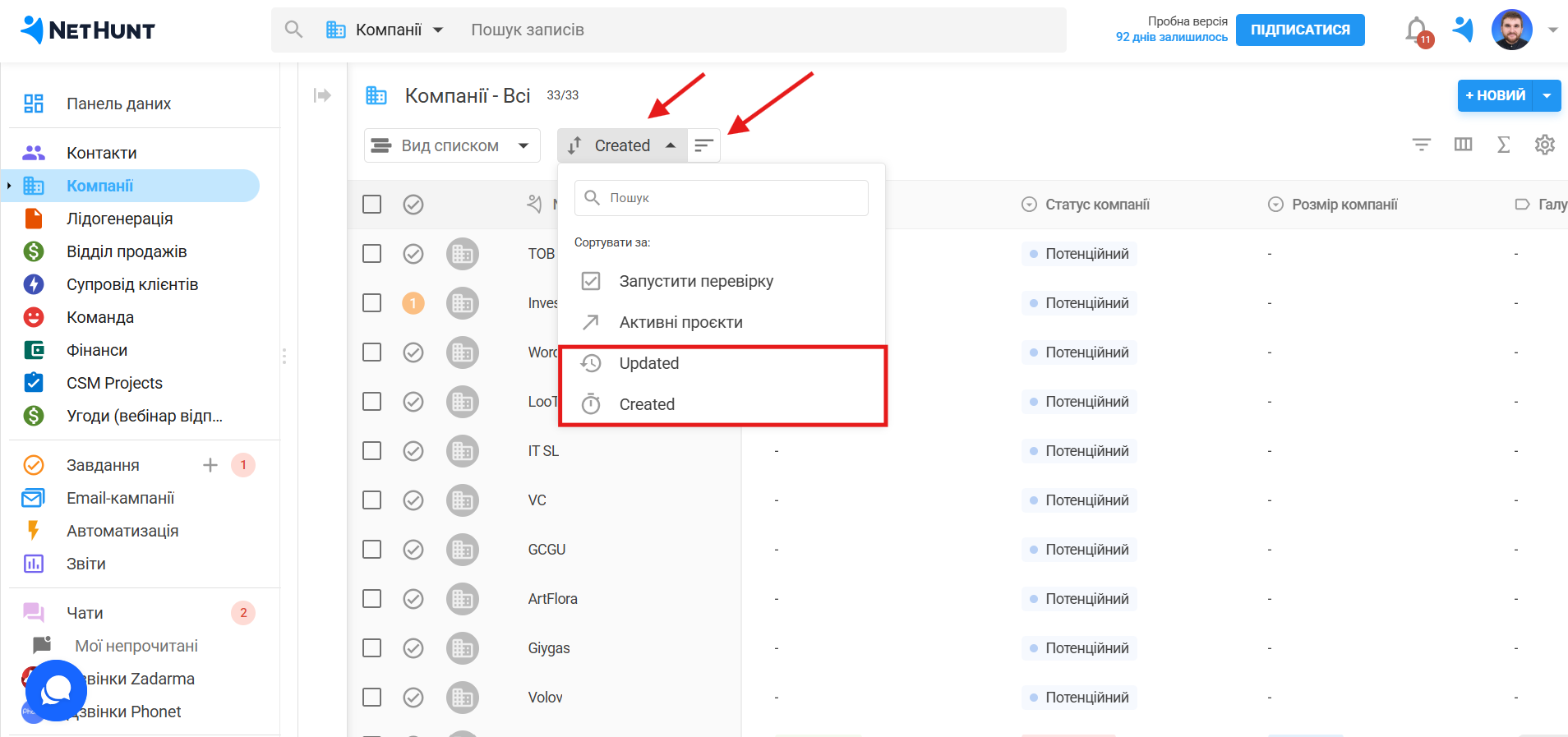
За замовчуванням записи сортуються за датою створення. Щоб відсортувати їх за іншими параметрами, скористайтеся кнопкою "Сортувати за" на панелі інструментів і виберіть параметр:
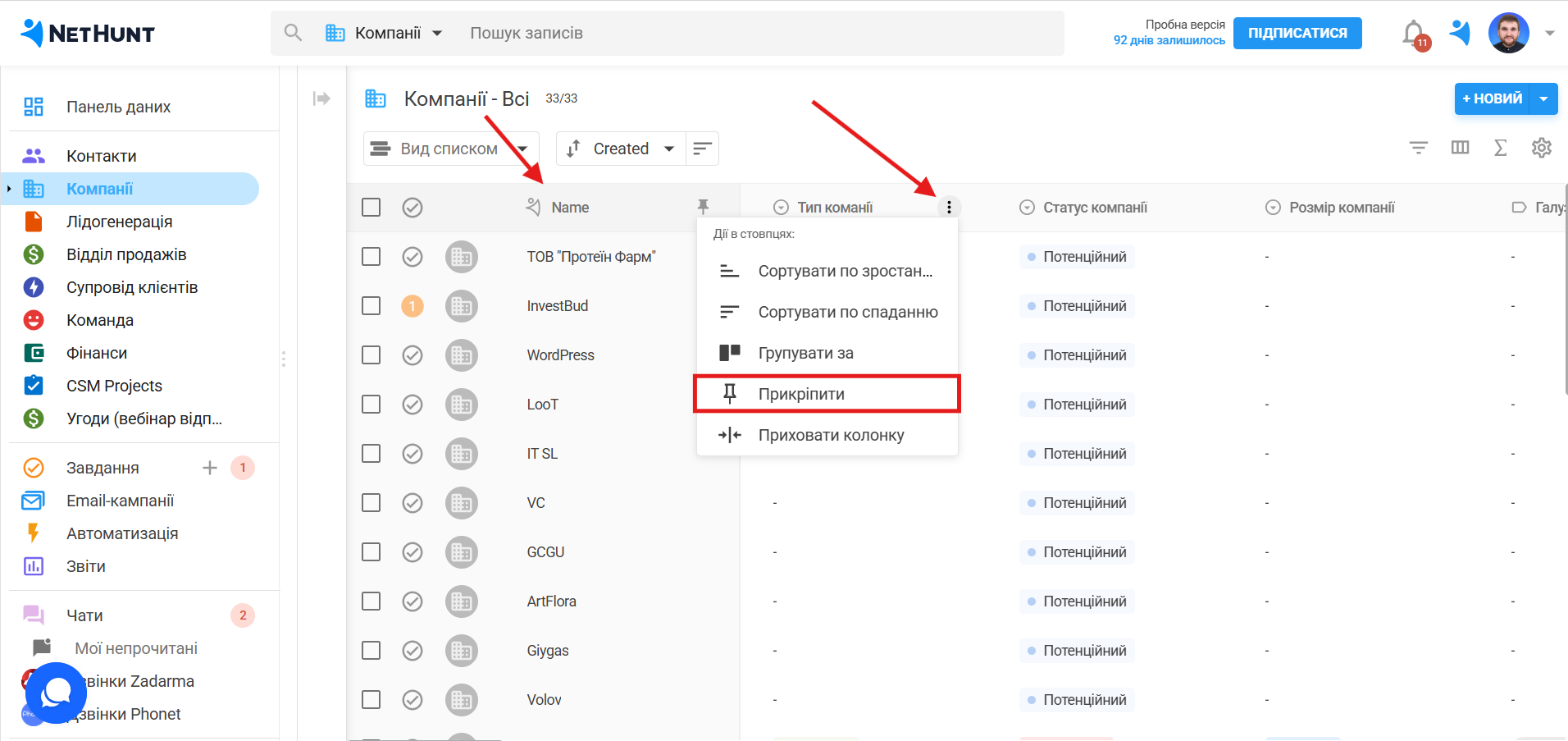
У режимі перегляду списку ваш перший стовпець, це Name запису закріплюється автоматично. Ви також можете закріпити інші стовпці, якщо потрібно. Це допоможе вам побачити назву запису та будь-яку іншу важливу інформацію про запис зліва при прокручуванні інших полів вправо.
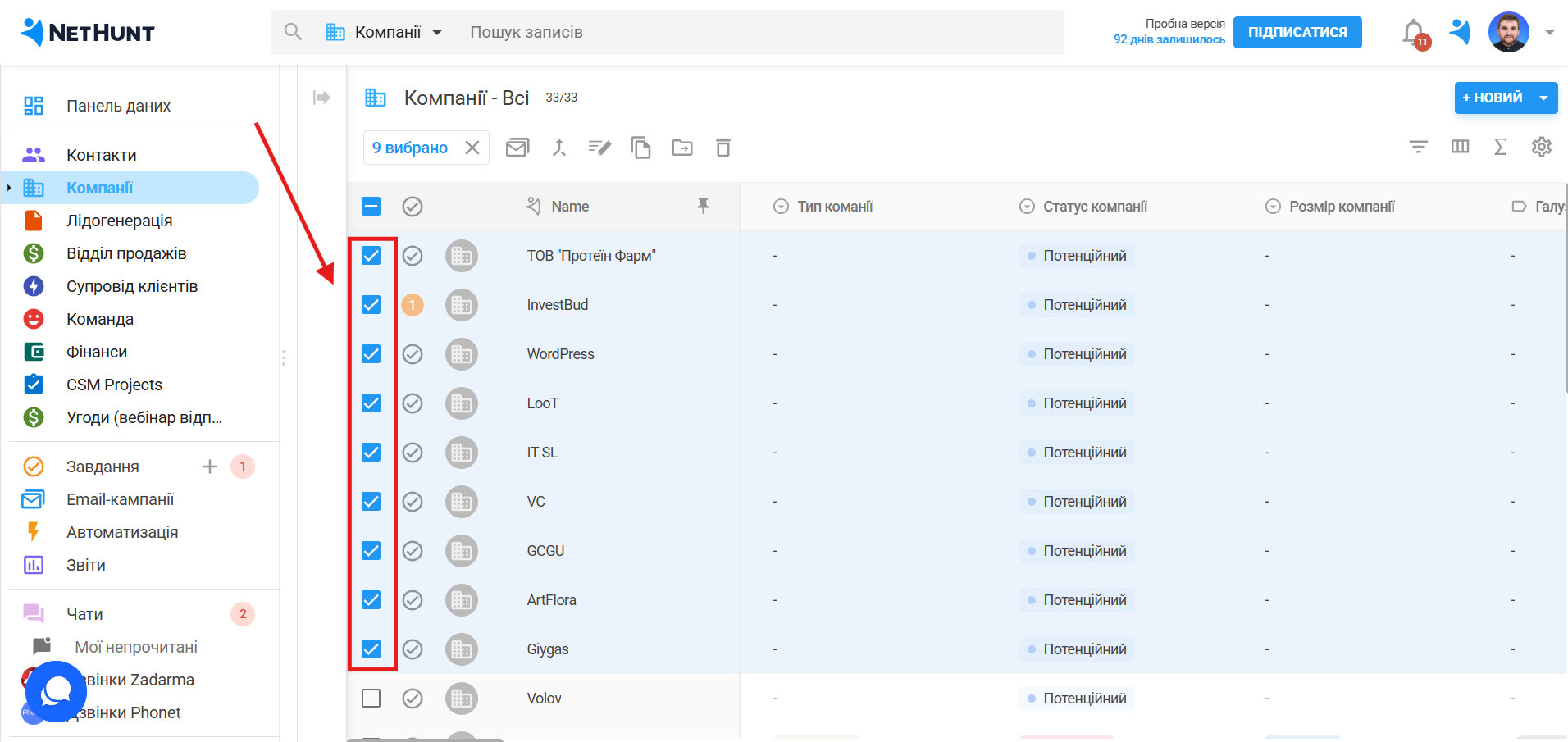
Масовий вибір записів у списку
Коли у списку потрібно вибрати певні записи (від>до), можна скористатися комбінацією клавіш: утримуючи SHIFT, виберіть перший запис (від) і останній (до):
Перегляд карток
Щоб створити перегляд записів на основі карток чи канбану, відкрийте потрібну папку, скористайтеся кнопкою «Вид за» та виберіть поле, за яким потрібно налаштувати вигляд записів.
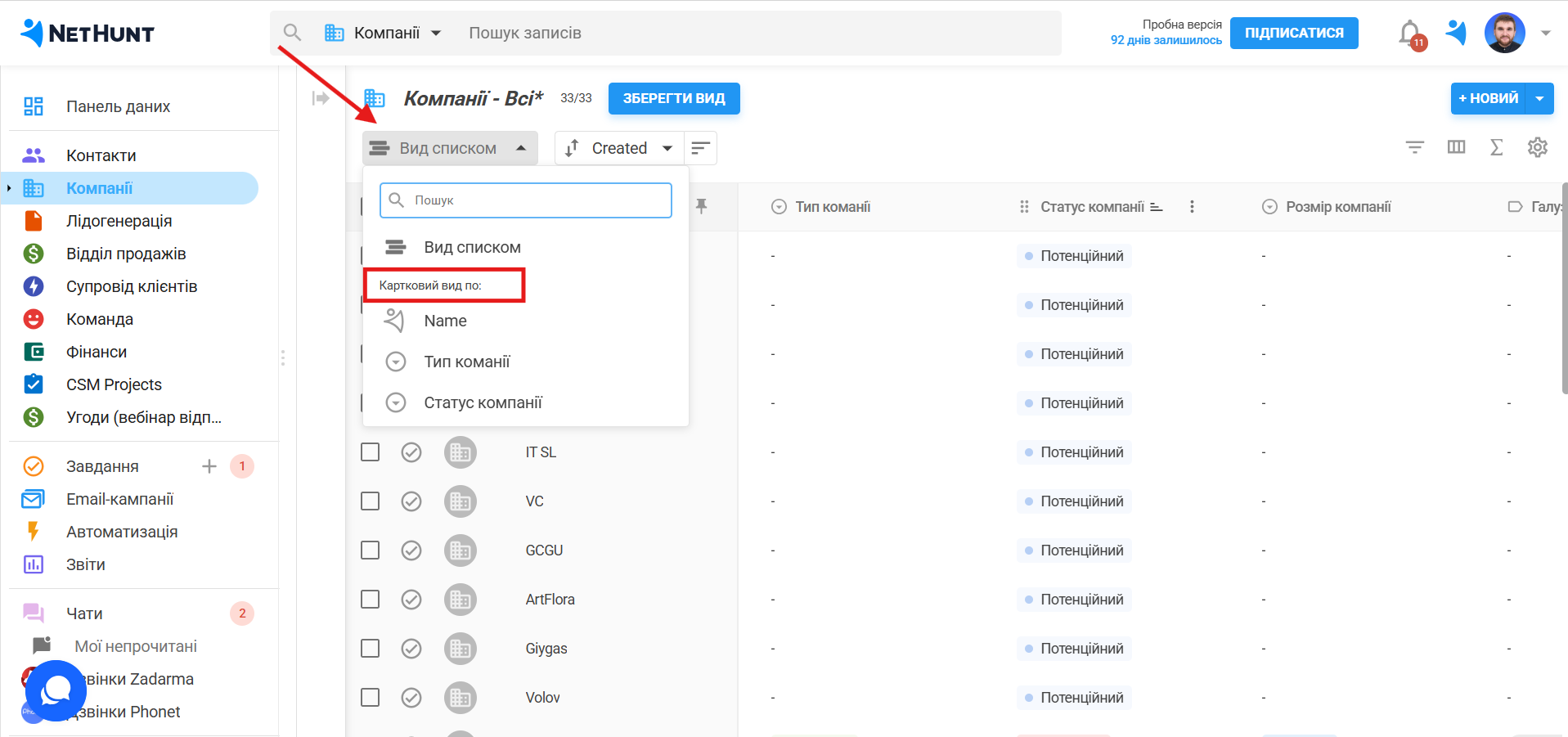
Таким чином записи будуть розділені на стовпці на основі значень полів. Наприклад, вигляд записів за полем «Статус» дасть вам переглянути записи, відсортовані за поточним етапом процесу (наприклад, у воронці продажів).
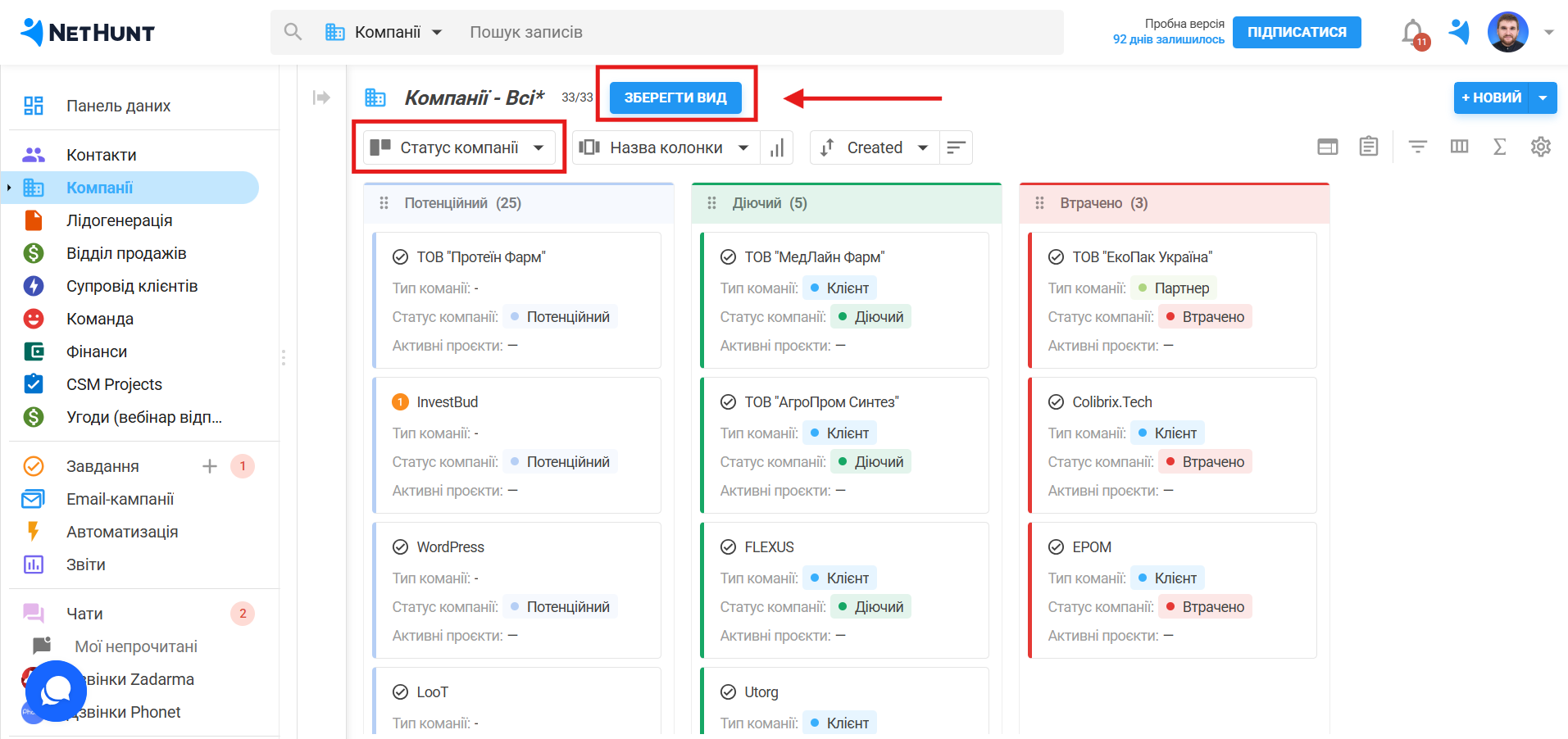
Ви можете додати більше інформації на картки:

Додайте до них більше полів і виберіть, як ви хочете, щоб вони відображалися (із заголовком поля / в одному стовпчику / в двох стовпцях) і виберіть розмір карток.

Ви можете приховати зайві стовпці:

Також ви можете змінювати їх порядок відображення:

Налаштування суми за полем
Як для перегляду списком, так і для перегляду карток ви можете підсумовувати значення полів за стовпцями. Наприклад, перегляньте загальну суму грошей, яку мають сплатити всі компанії на певному етапі, або відобразіть максимальне/мінімальне значення в кожному стовпці.


Як зберегти варіант виду
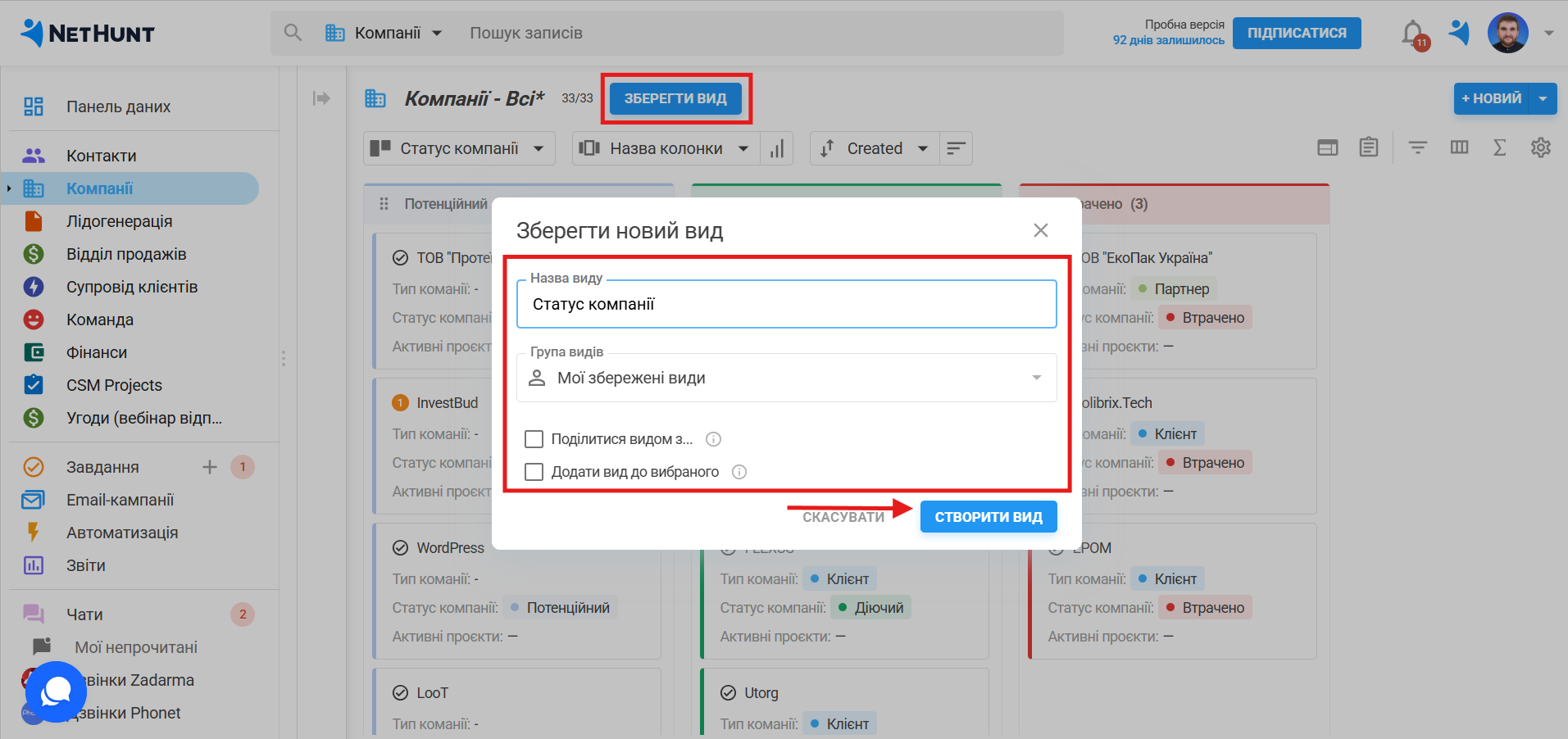
Щоб зберегти варіант налаштованого вигляду для швидкого доступу пізніше, натисніть кнопку «Зберегти вид», назвіть варіант виду, оберіть хто може його переглядати «Видимість» (усі або лише ви) і натисніть «Зберегти».
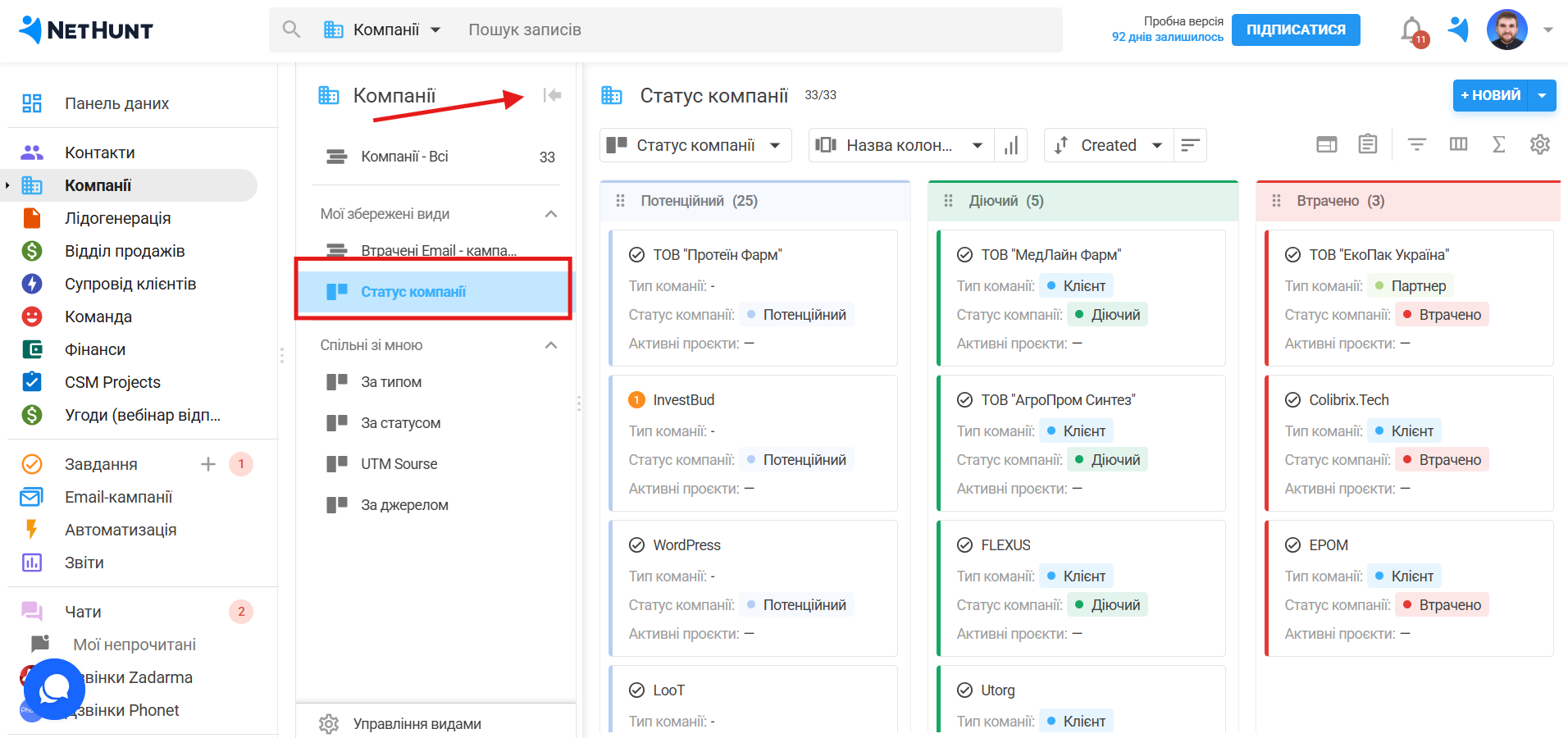
Збережені перегляди стануть доступними в лівій панелі управління видами.
Налаштування параметрів та доступу до виду
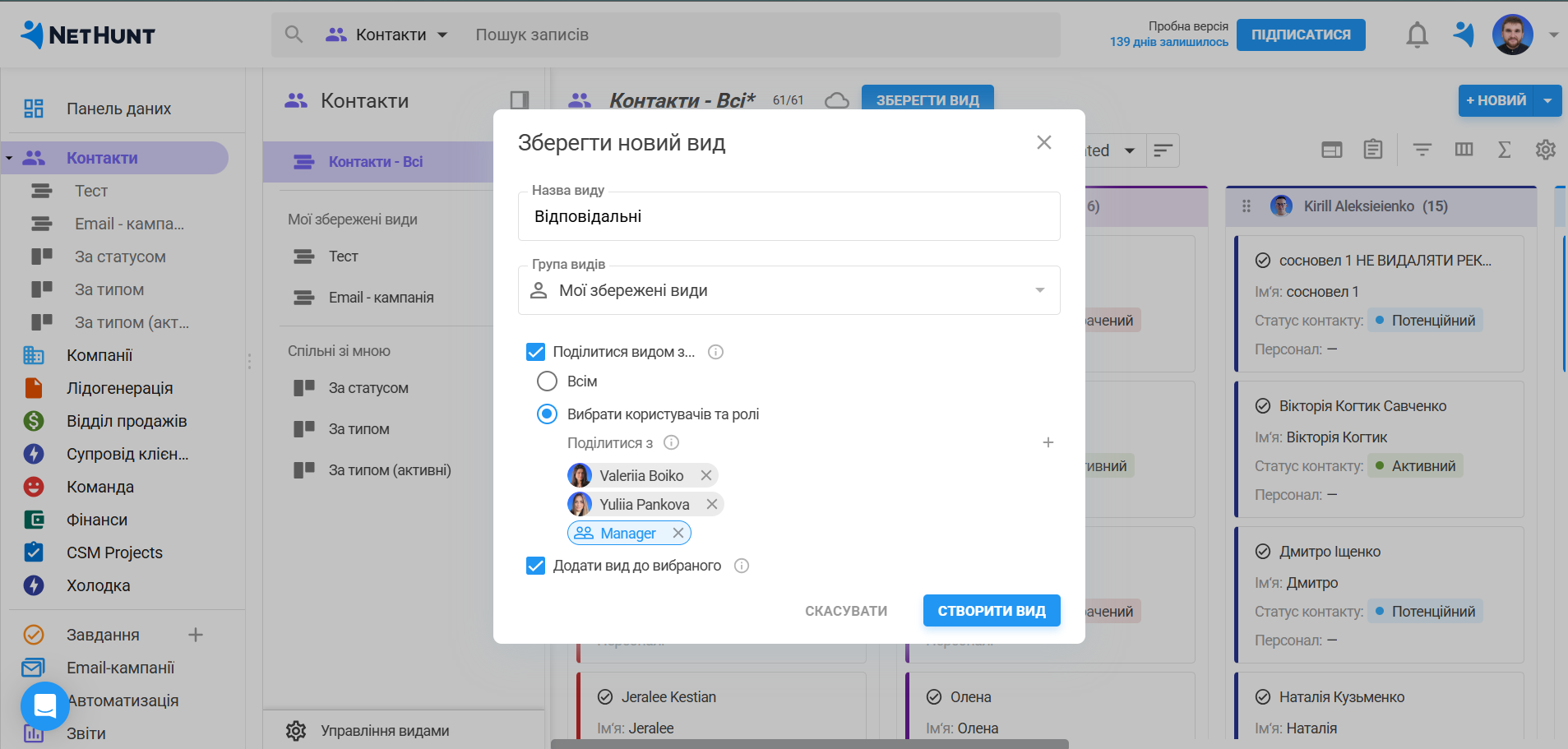
При натисканні на кнопку Зберегти вид відкривається модальне вікно "Зберегти новий вид", де ви налаштовуєте основні параметри:
-
Назва виду: Введіть зрозумілу назву (наприклад, "Відповідальні").
-
Група видів: Виберіть зі списку папку для збереження (за замовчуванням — "Мої збережені види").
-
Налаштування спільного доступу:
-
Всім - вид побачать усі користувачі вашої CRM.
-
Вибрати користувачів та ролі - дозволяє надати доступ лише конкретним співробітникам.
-
-
Ввімкніть опцію "Поділитися видом з...".
-
Оберіть рівень доступу:
💡 Важливі підказки щодо прав доступу:
-
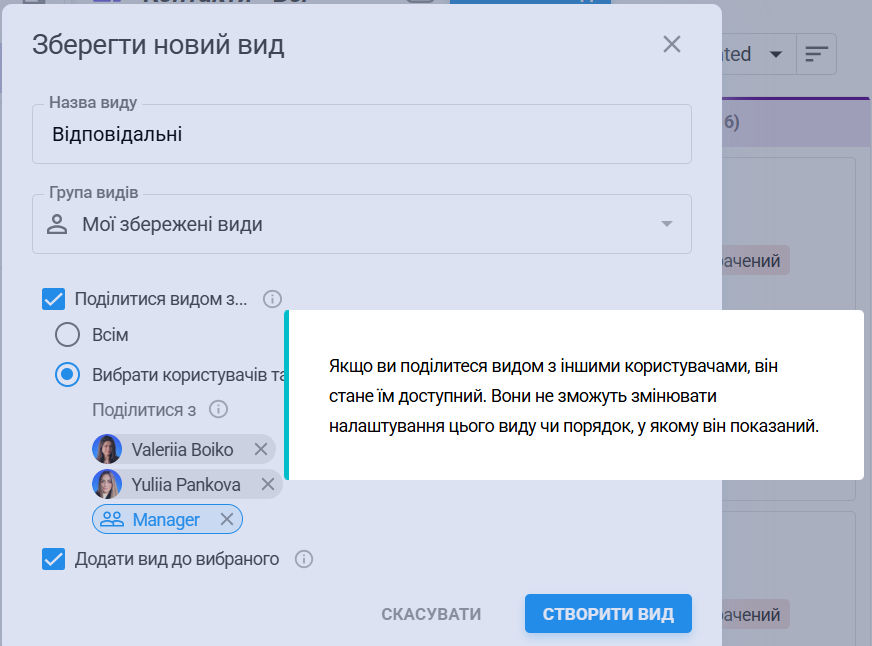
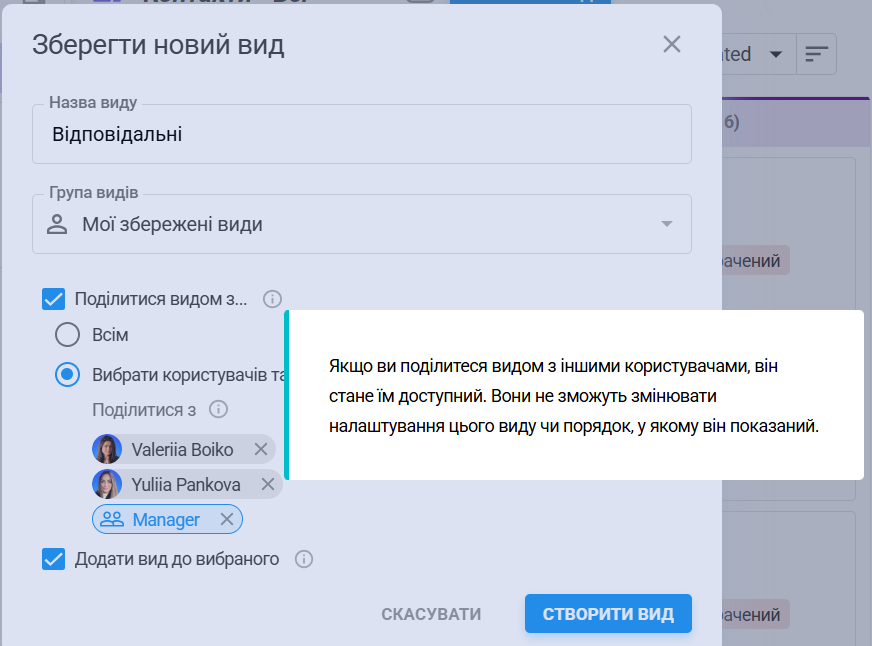
Редагування: Якщо ви ділитеся видом з іншими користувачами, він стане їм доступний, але вони не зможуть змінювати його налаштування або порядок відображення.
-
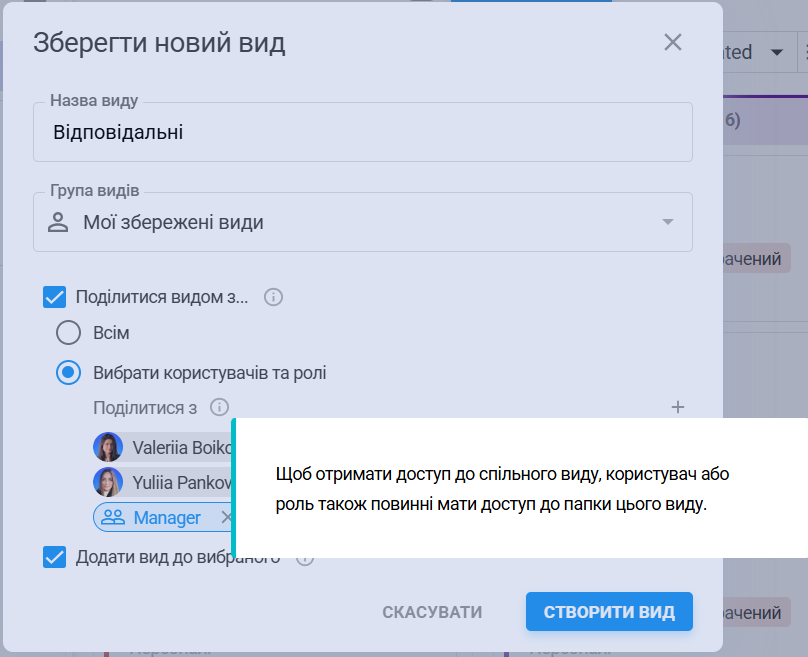
Права на папку: Щоб отримати доступ до спільного виду, користувач або роль також повинні мати доступ до самої папки, у якій створено цей вид.
-
Додавання до Вибраного:
-
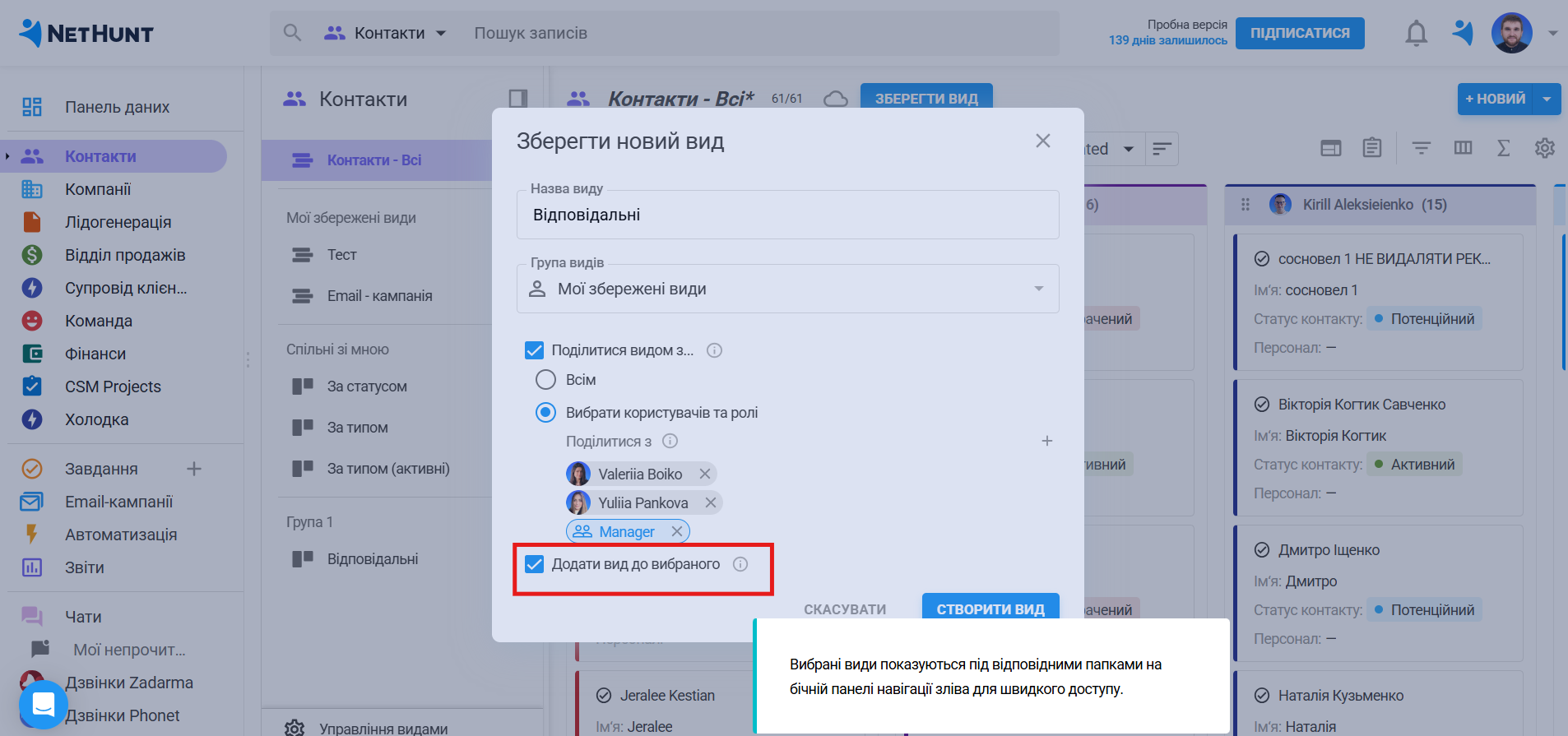
Поставте прапорець "Додати вид до вибраного". Це винесе вид у швидкий доступ під відповідною папкою в лівому меню навігації.
Натисніть кнопку "Створити вид".
Організація видів у групи
Якщо у вас багато видів, їх зручно структурувати за допомогою Груп видів.
Як створити нову групу при збереженні виду:
-
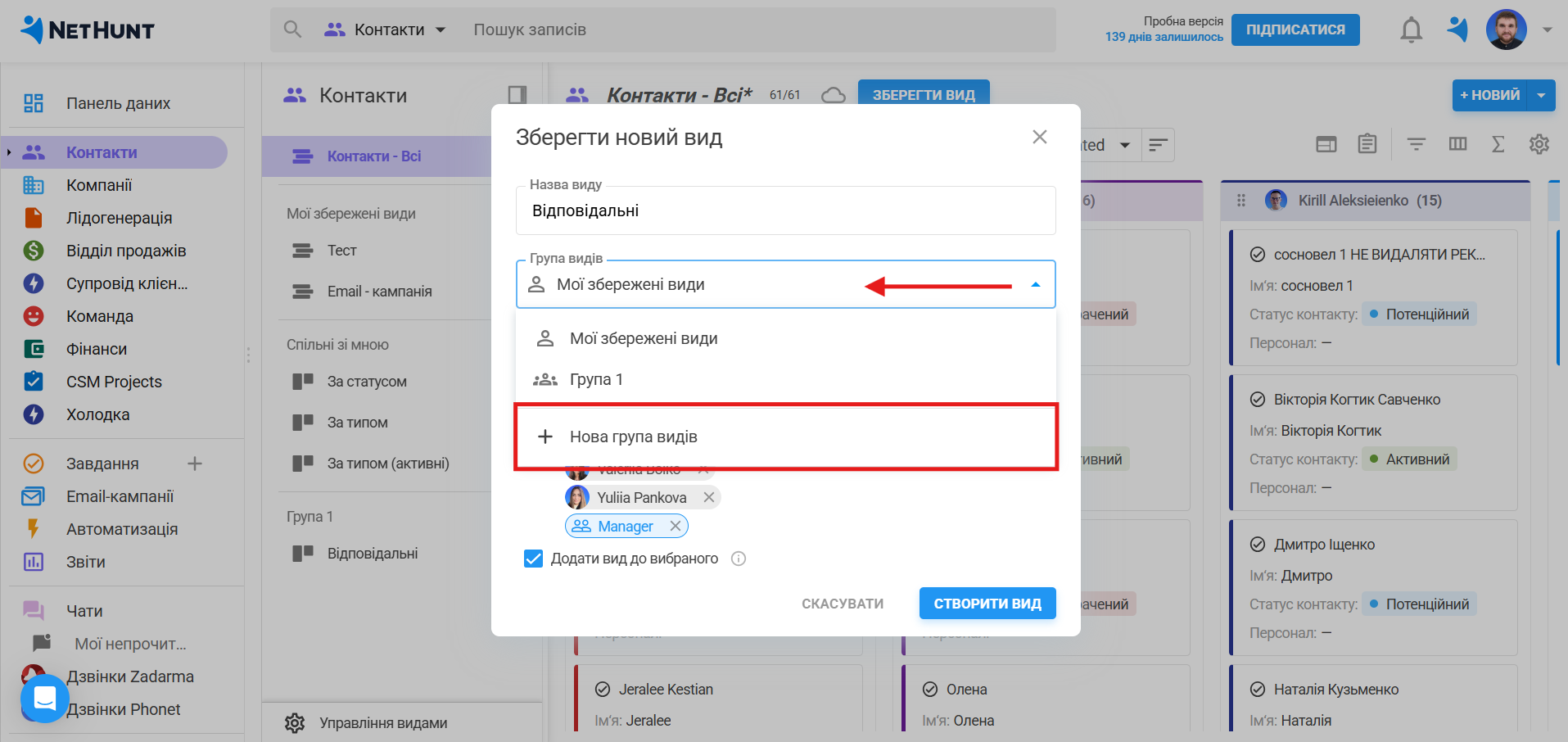
У вікні збереження виду натисніть на випадаючий список Група видів і виберіть + Нова група видів.
-
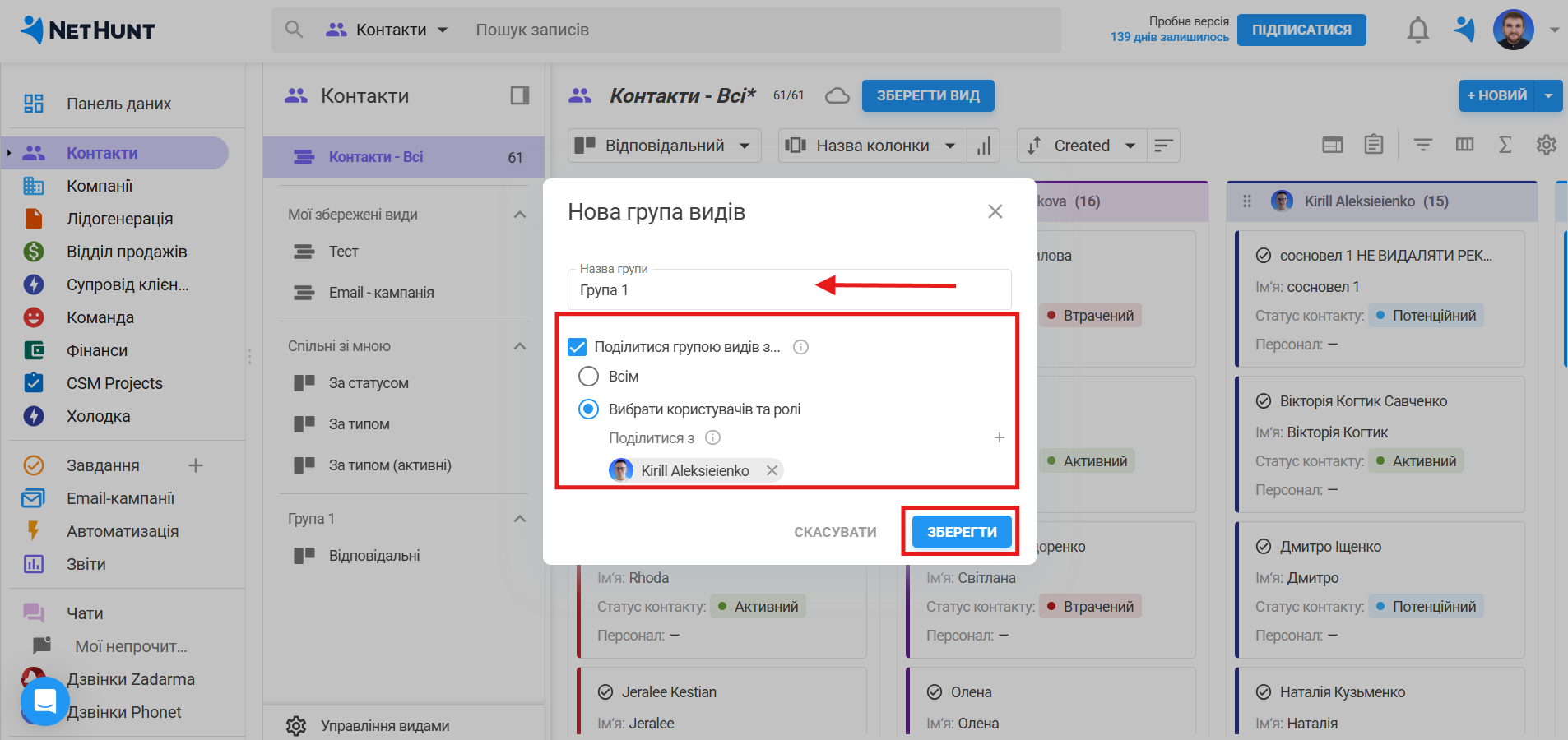
У вікні "Нова група видів":
-
Введіть Назву групи.
-
За потреби налаштуйте доступ до всієї групи (поділитися з Усім або Вибрати користувачів та ролі).
-
Натисніть Зберегти, а потім Створити вид.
⚠️ Зверніть увагу: Якщо ви ділитеся групою видів з іншими користувачами, усі види всередині цієї групи автоматично стануть їм доступні. Користувачі не зможуть змінювати налаштування цих видів чи порядок їх розташування.
Відображення видів у робочому просторі та контекстне меню
Після збереження вид та його група з'являться на бічній панелі CRM під відповідною папкою.
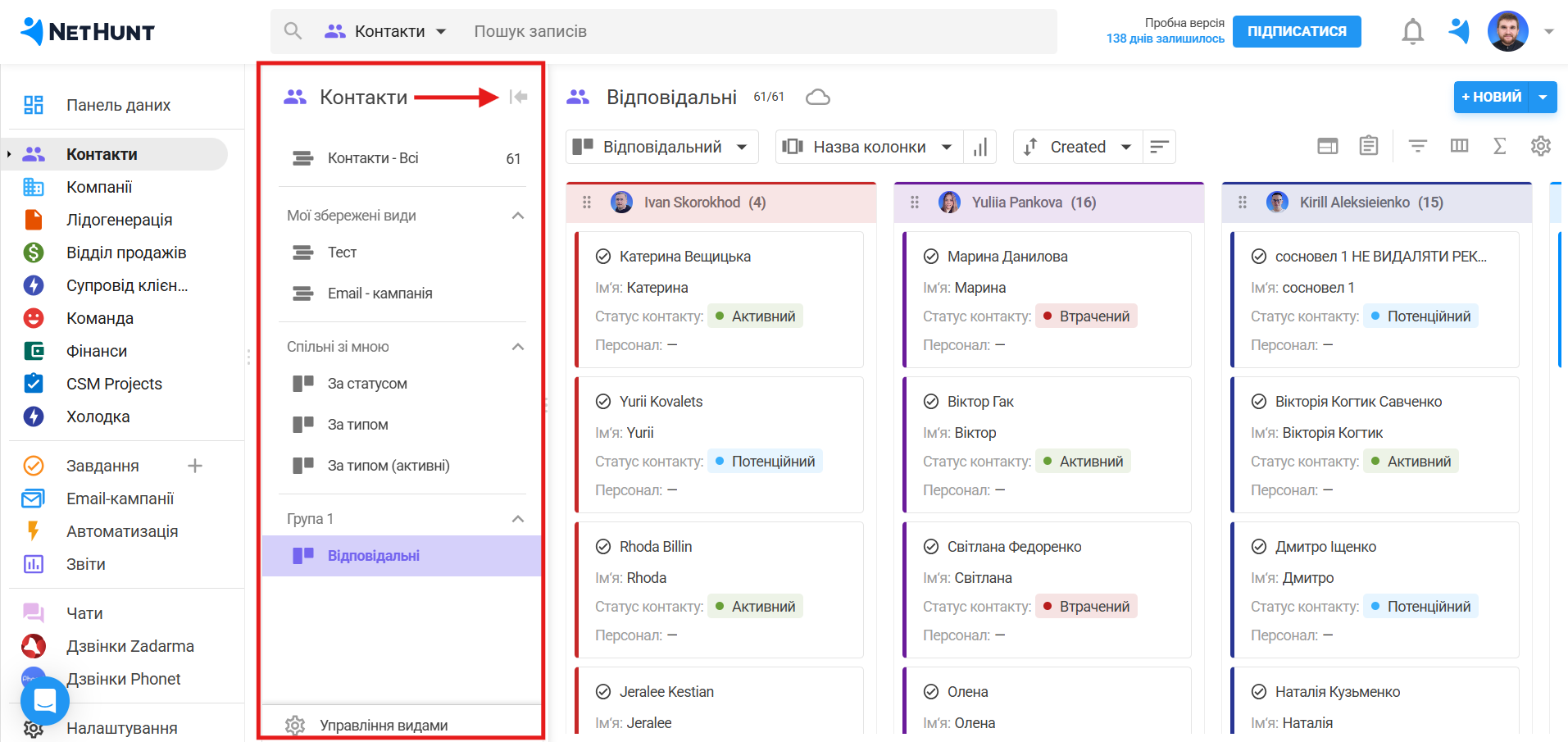
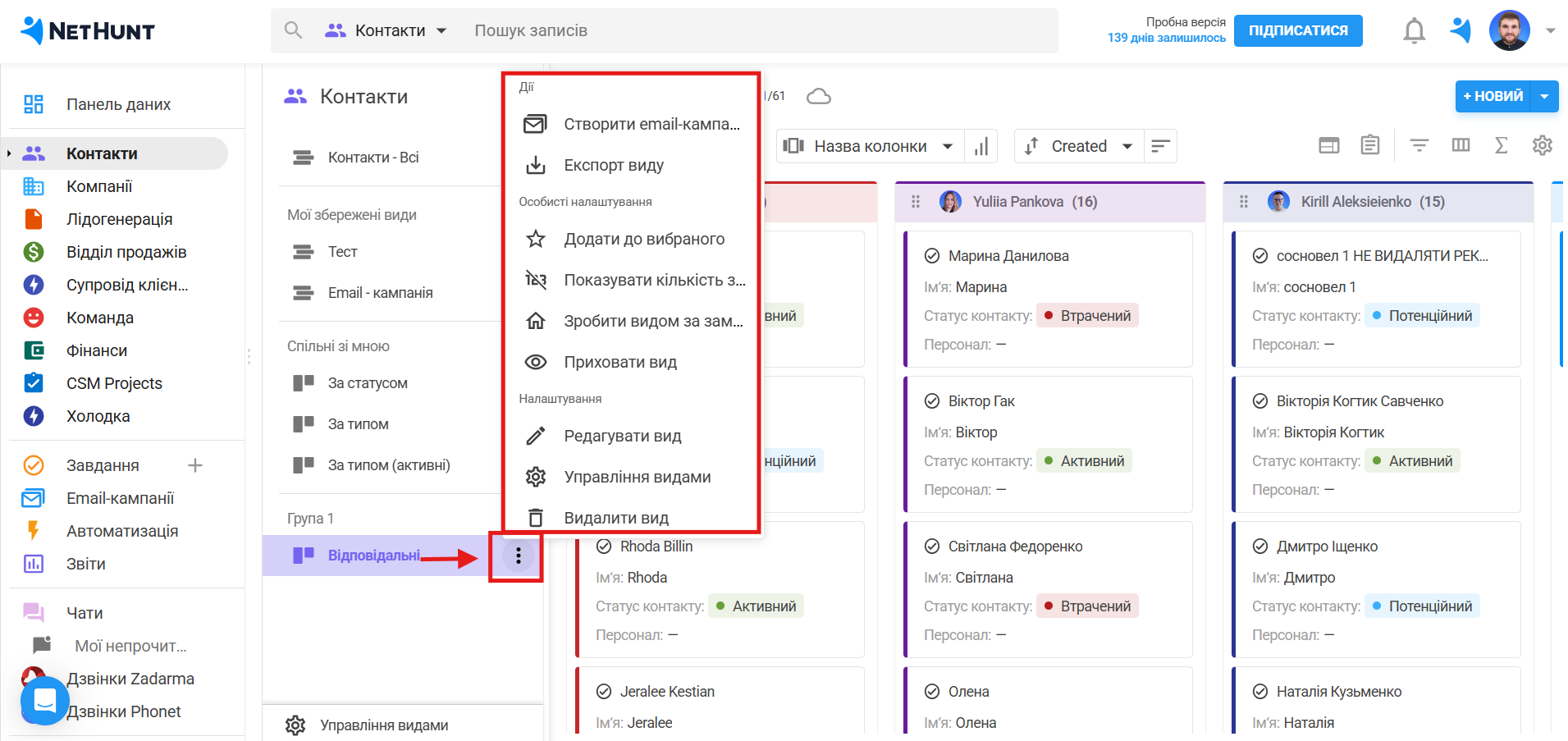
Керування видом із бічної панелі
Ви можете швидко змінювати налаштування будь-якого виду через контекстне меню (іконка "три крапки" поруч із назвою виду):
-
Створити email-кампанію - запускає розсилку за записами з цього виду.
-
Експорт виду - вивантажує дані виду у файл.
-
Видалити з вибраного / Додати до вибраного - керує відображенням у швидкому доступі.
-
Показувати кількість записів - вмикає/вимикає лічильник елементів поруч із назвою.
-
Зробити видом за замовчуванням - вид відкриватиметься першим при переході в папку.
-
Приховати вид - ховає вид з вашої панелі навігації.
-
Редагувати вид / Управління видами / Видалити вид - внесення змін або повне видалення виду.
Централізоване управління видами в Налаштуваннях CRM
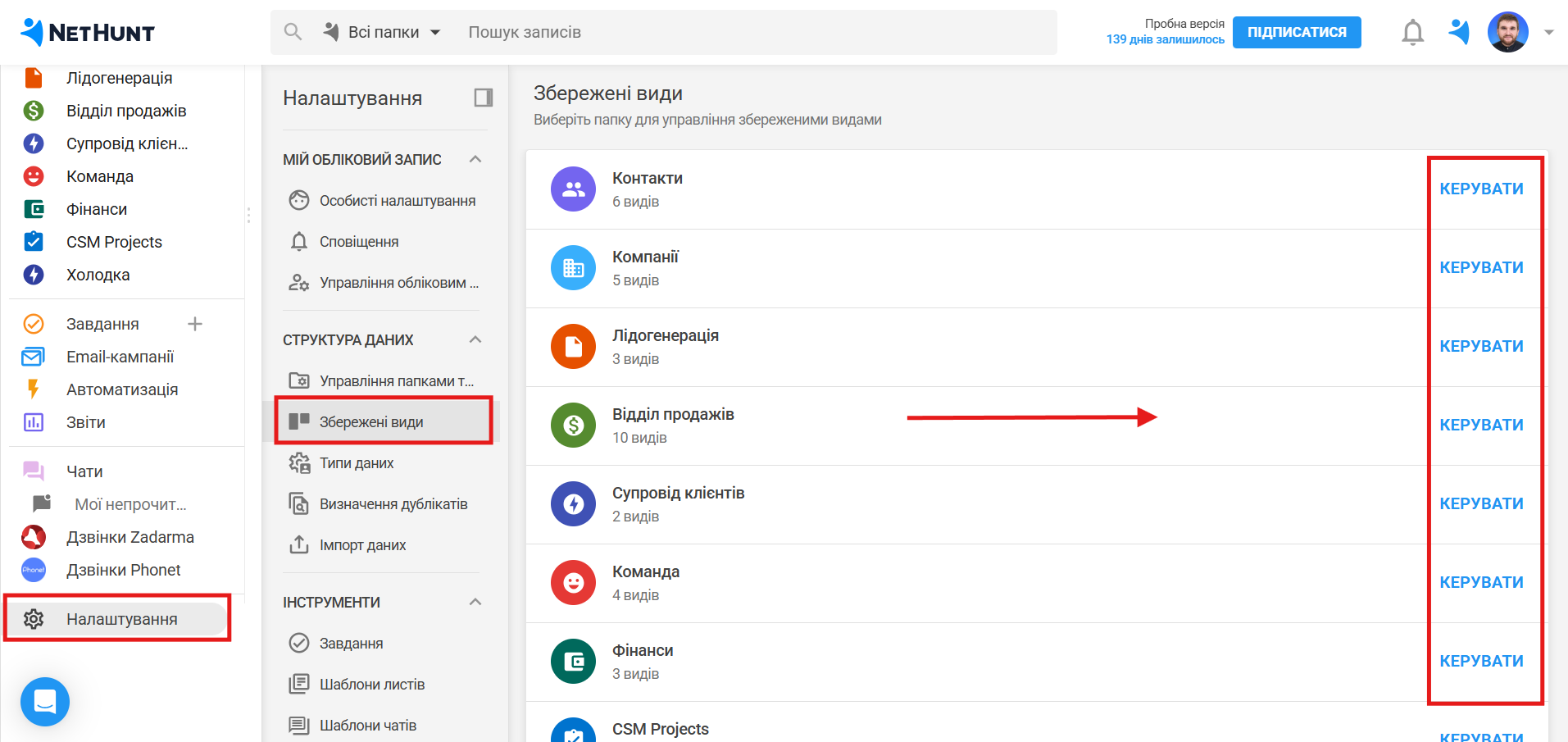
Для швидкого адміністрування, фільтрації та впорядкування всіх видів у системі використовуйте спеціальний розділ Налаштувань.
-
Перейдіть у меню Налаштування ➔ розділ Структура даних ➔ Збережені види.
-
Виберіть потрібну папку.
Можливості розділу "Збережені види":
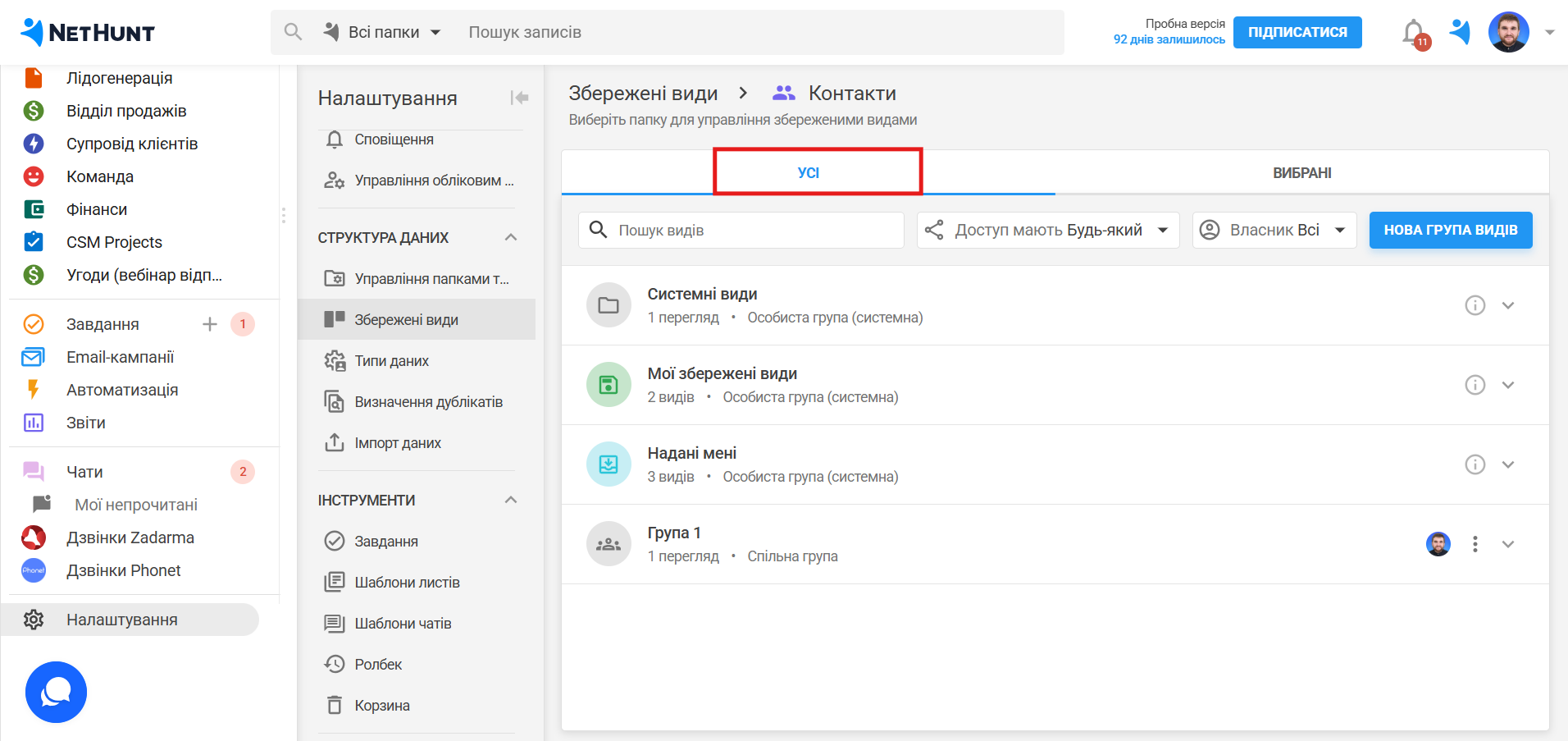
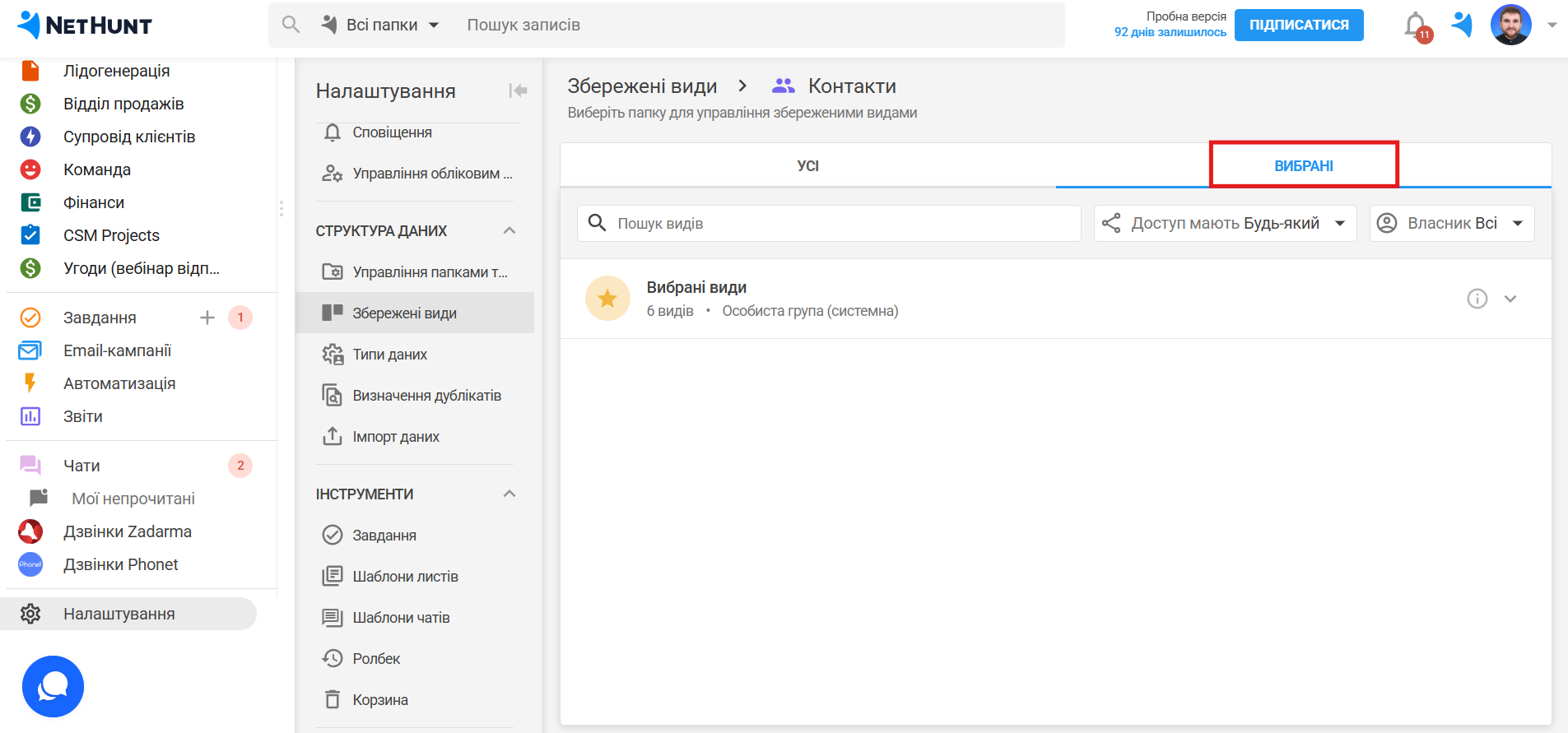
1. Вкладки відображення:
- Усі - показує повний перелік системних видів, особистих збережених видів, спільних видів та створених груп.
- Вибрані - відображає лише ті види, які ви відмітили «зірочкою» для швидкого доступу.
- Фільтри та пошук:
-
Пошук видів - швидкий пошук видів за назвою.
-
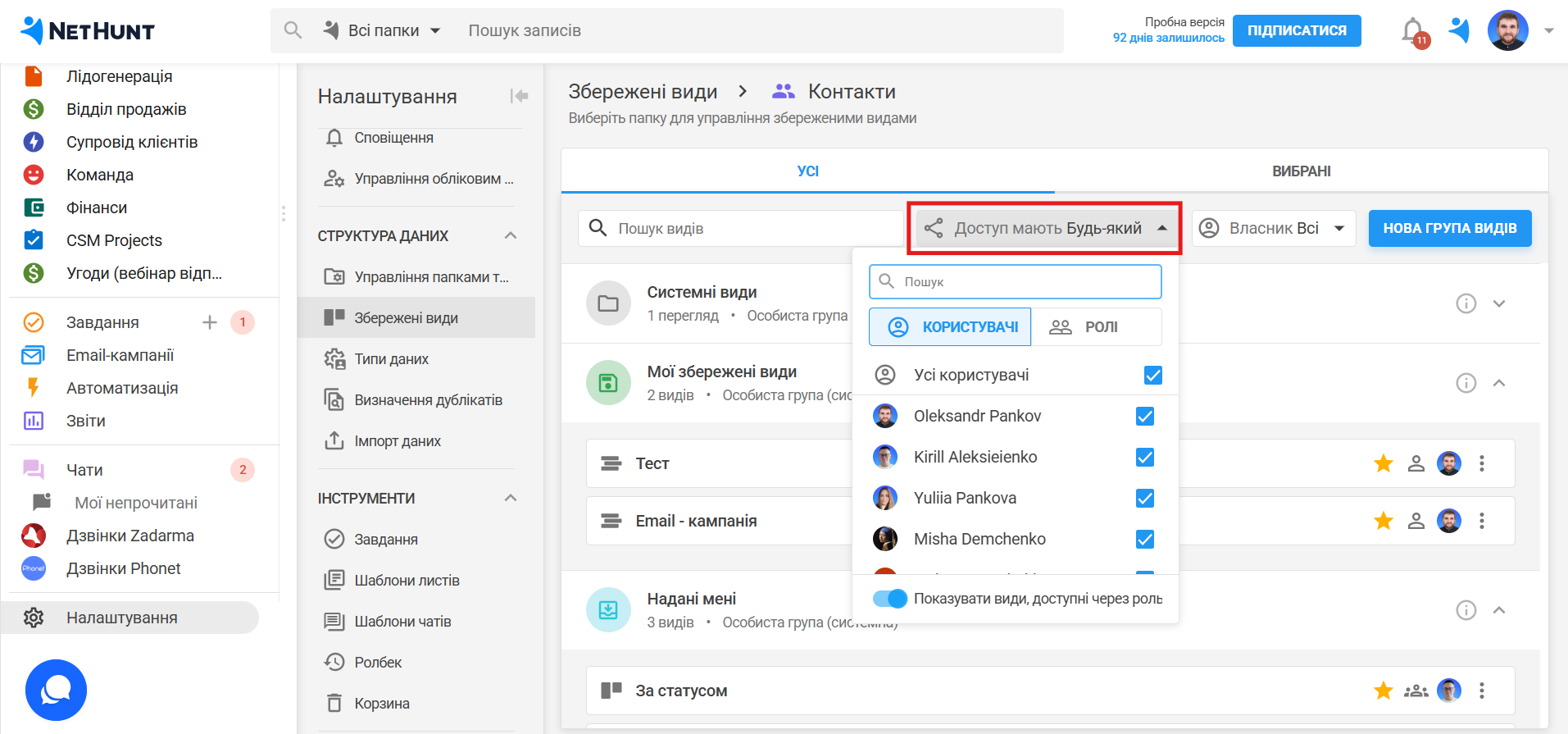
Доступ мають - дозволяє відфільтрувати види, доступні конкретним користувачам або ролям.
-
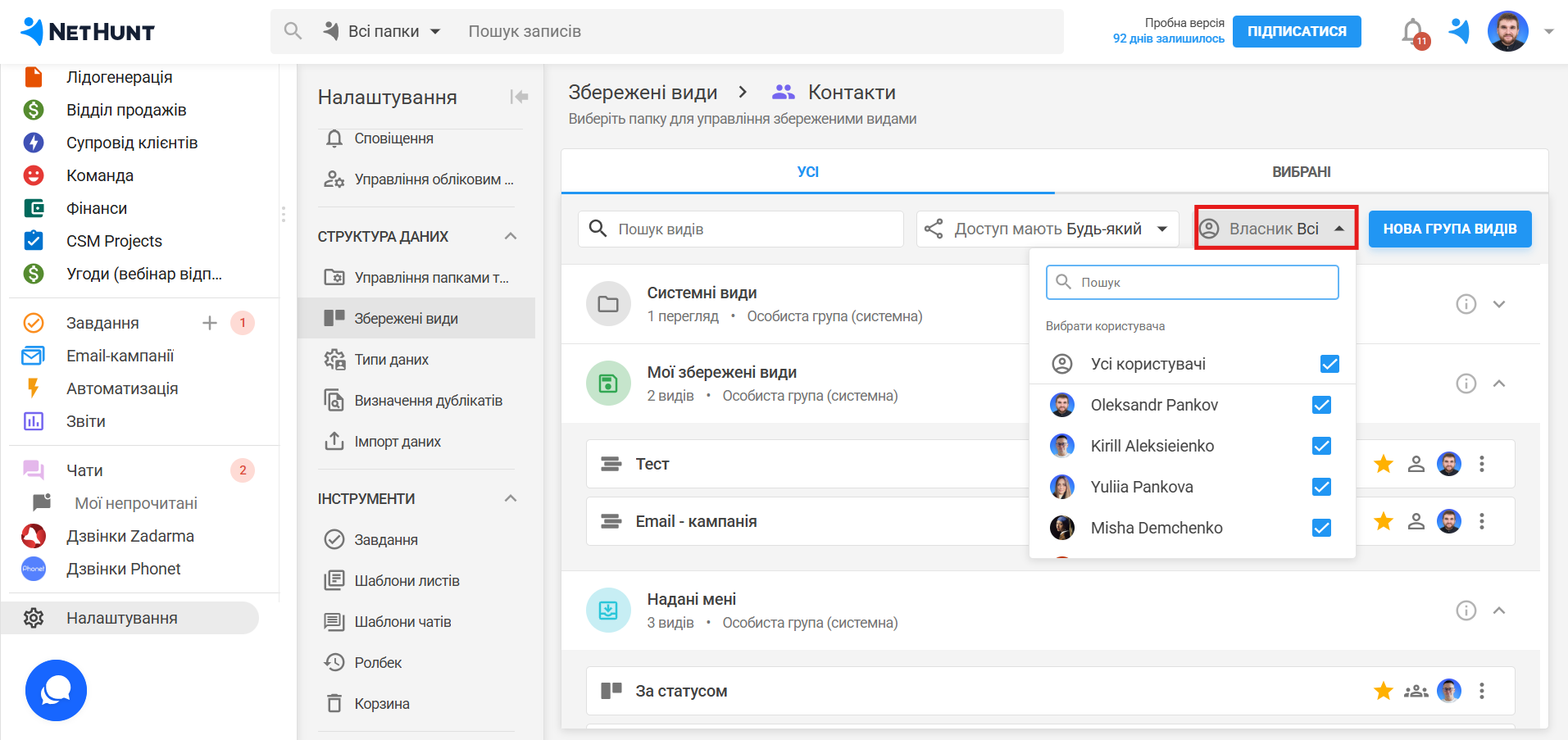
Фільтр "Власник" - швидка фільтрація видів за автором створення.
3. Управління групами видів:
-
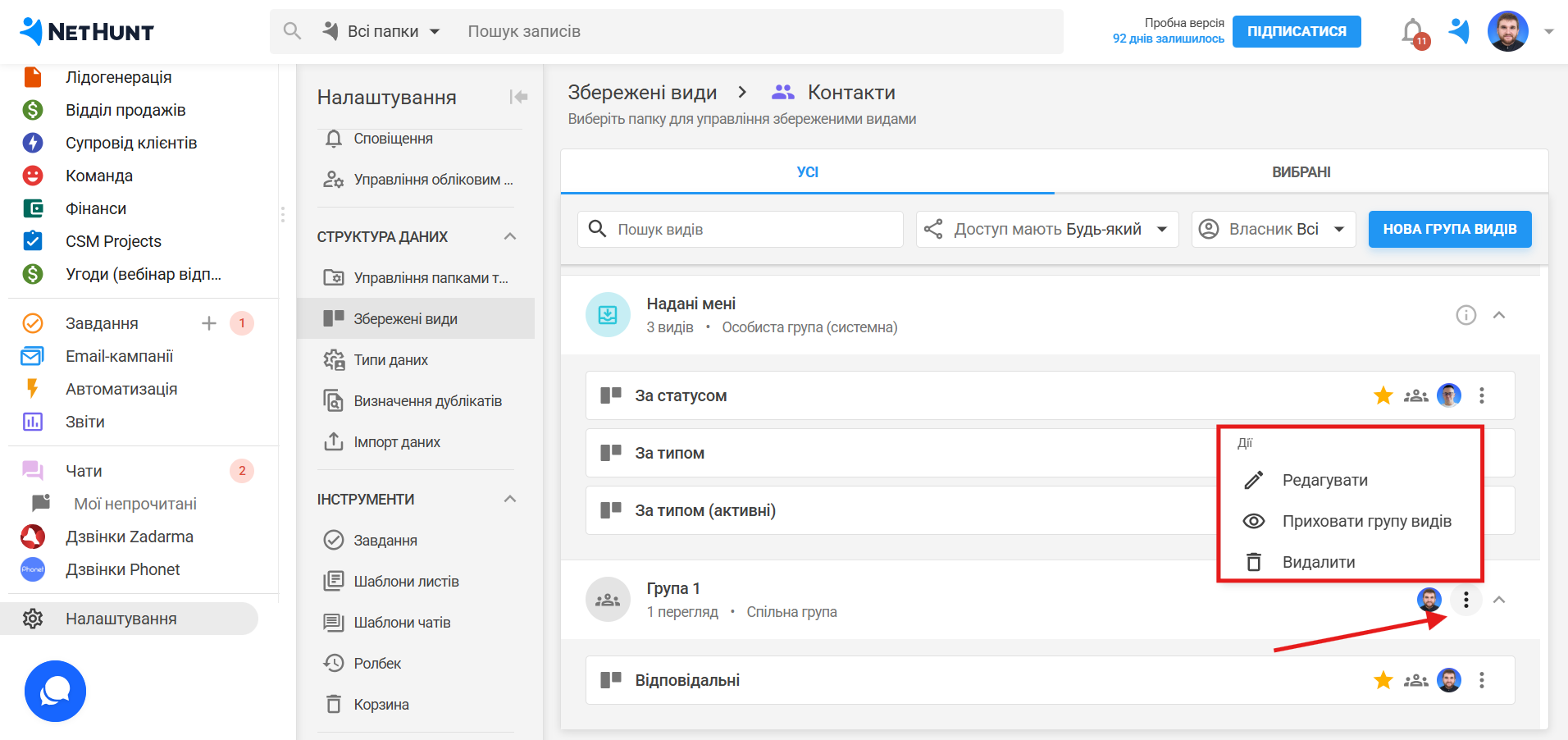
Кнопка + Нова група видів у правому верхньому кутку дозволяє швидко створити нову папку для видів.
-
Натиснувши на три крапки навпроти будь-якої групи дійсно доступні функції: Редагувати, Приховати групу видів або Видалити.
Як застосовувати фільтри
Фільтри - це потужний інструмент для відображення точного набору даних у вашому варіанті вигляду папки. Вони дозволяють шукати точні значення не лише за одним критерієм (одним полем), а й із застосуванням кількох значень. За цим посиланням більш детально можливо дізнатись про фільтри.
Щоб почати застосовувати фільтри, відкрийте одну зі своїх папок і виберіть поля, за якими потрібно відфільтрувати ваші записи.
Припустімо, ви хочете переглянути всі записи на етапах «Діючий клієнт» та «Потенційний клієнт» і призначені поточному користувачеві та створені останні 7 днів.
Тут виконуються такі кроки:
-
Натисніть на кнопку «Фільтр».
-
Виберіть відповідні фільтри (етапи: кваліфікація та переговори; Відповідальний: поточний користувач; Створений)
-
Натисніть «Застосувати»

Тепер ви бачите, що система знайшла записи що відповідають нашим критеріям, тож можна починати з ними працювати.

Не знайшли відповідей, які шукали? Пишіть нам у чат підтримки прямо з CRM!А також доєднуйтесь до спільноти однодумців в нашому телеграм каналі.
