Якщо ви змінюєте пошту користувача в робочому просторі, система вважатиме нову адресу новим користувачем, який ще не входить у ваш робочий простір.
Тому порядок дій такий: запросіть нового користувача, перед видаленням старого змініть власника автоматизацій та інтеграцій, видаліть старий обліковий запис, а потім перепризначте на нового користувача записи й завдання.
Ось покрокова інструкція:
-
Запросіть нового користувача в робочий простір: додайте нову адресу (Gmail або іншого поштового сервісу) і надайте їй потрібну роль. Якщо ви змінюєте пошту адміністратора, обов’язково запросіть нового користувача на роль «Адмін», щоб не втратити доступ до налаштувань.
💡 Зверніть увагу: під час додавання нового користувача система попередить про оплату за додаткове місце. Якщо ви видалите старого користувача впродовж 30–60 хвилин, буде стягнено лише мінімальну плату за цей період.
Якщо старого користувача вже видалили раніше, додавання нового не вплине на ваш рахунок.
-
Прийміть запрошення. На нову пошту надійде лист-запрошення - перейдіть за посиланням у ньому, щоб увійти в NetHunt.
-
Автоматизації: якщо ви змінюєте пошту адміністратора або менеджера, який може створювати автоматизації, змініть власника всіх його автоматизацій, якщо вони є. Під час видалення користувача система покаже таке сповіщення:
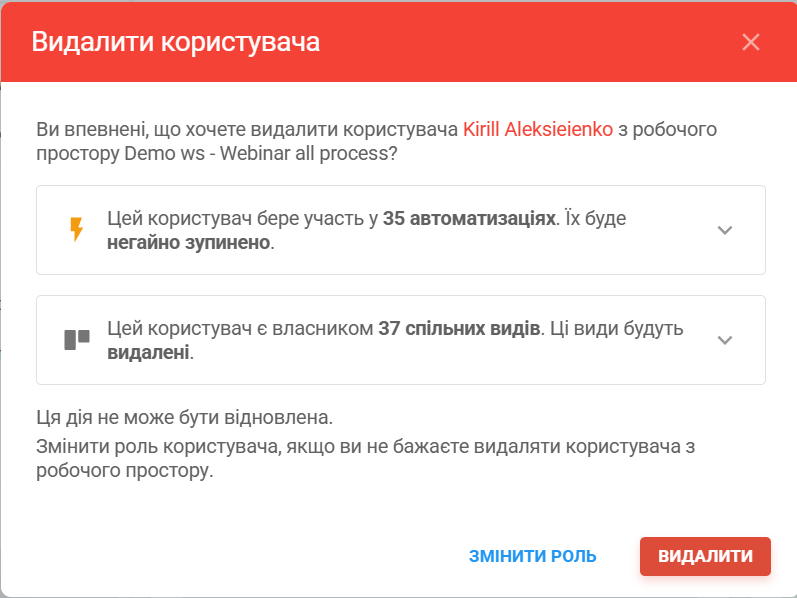
Тому перед видаленням старого облікового запису обов’язково вимкніть і завершіть усі автоматизації, створені від його імені. Тоді нові записи не потраплятимуть у ці автоматизації, а дії, які вже стоять у черзі, буде виконано.

Якщо автоматизація має й надалі працювати від імені нового користувача, просто змініть її власника:


-
Телефонія: якщо адміністратор підключав телефонію, змініть власника й там. У телефонії та в CRM роль адміністратора повинна мати одна й та сама пошта:


-
Інші інтеграції: перевірте, які інтеграції підключено до старої адреси. Найімовірніше, їх не вдасться перепризначити, тож доведеться підключити заново. Це стосується й інтеграцій через Zapier.
-
Видалення старого користувача: коли власника автоматизацій та інтеграцій змінено, перейдіть у «Налаштування» → «Користувачі» і видаліть стару пошту з робочого простору. Не пропускайте цей крок, інакше вам і далі нараховуватимуть плату за користувача, який уже не працює в CRM.

-
Записи та завдання: після видалення старого користувача перепризначте на нового все, що належало старому обліковому запису.
-
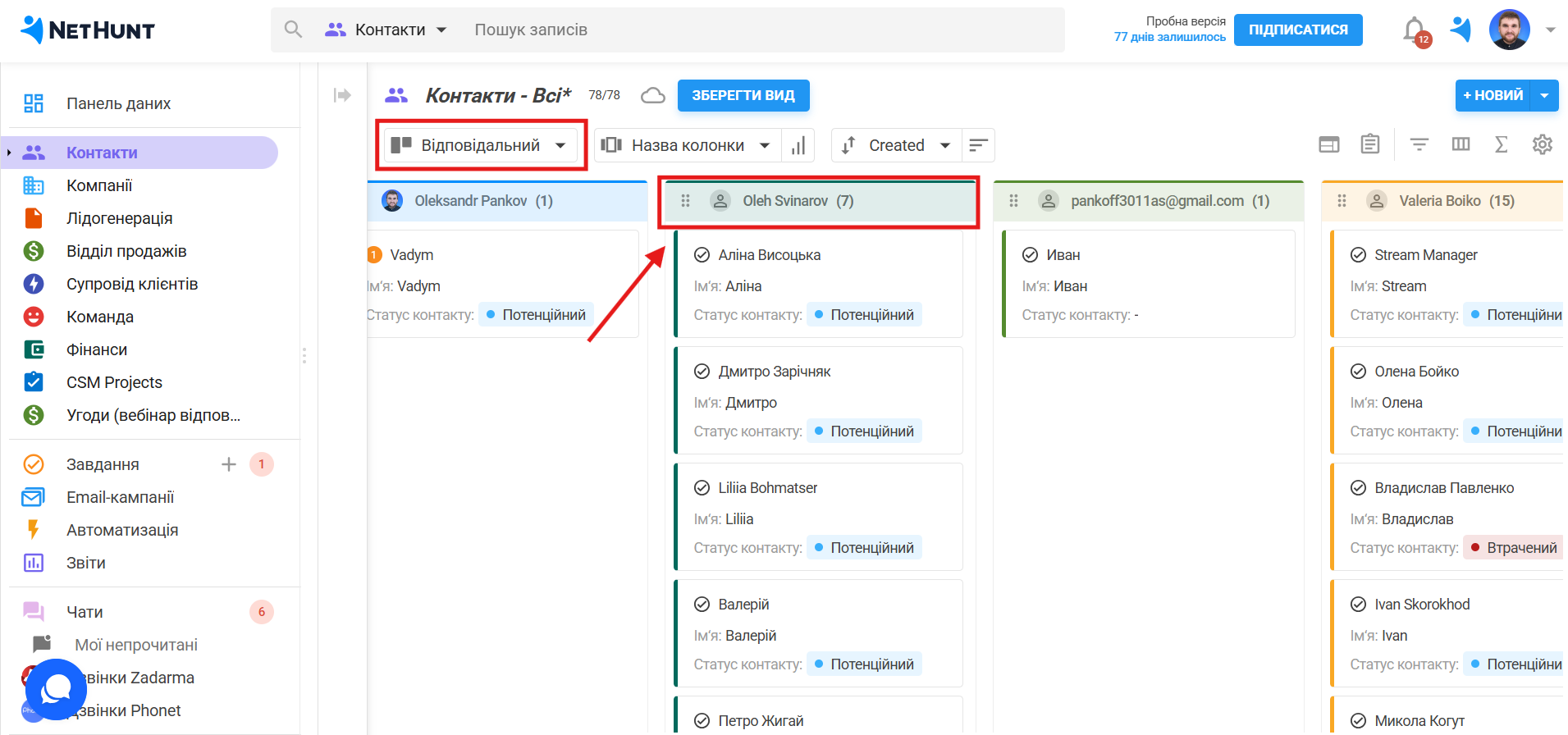
Відкрийте потрібну папку, увімкніть картковий вигляд із групуванням за полем «Відповідальний» і знайдіть колонку видаленого користувача:
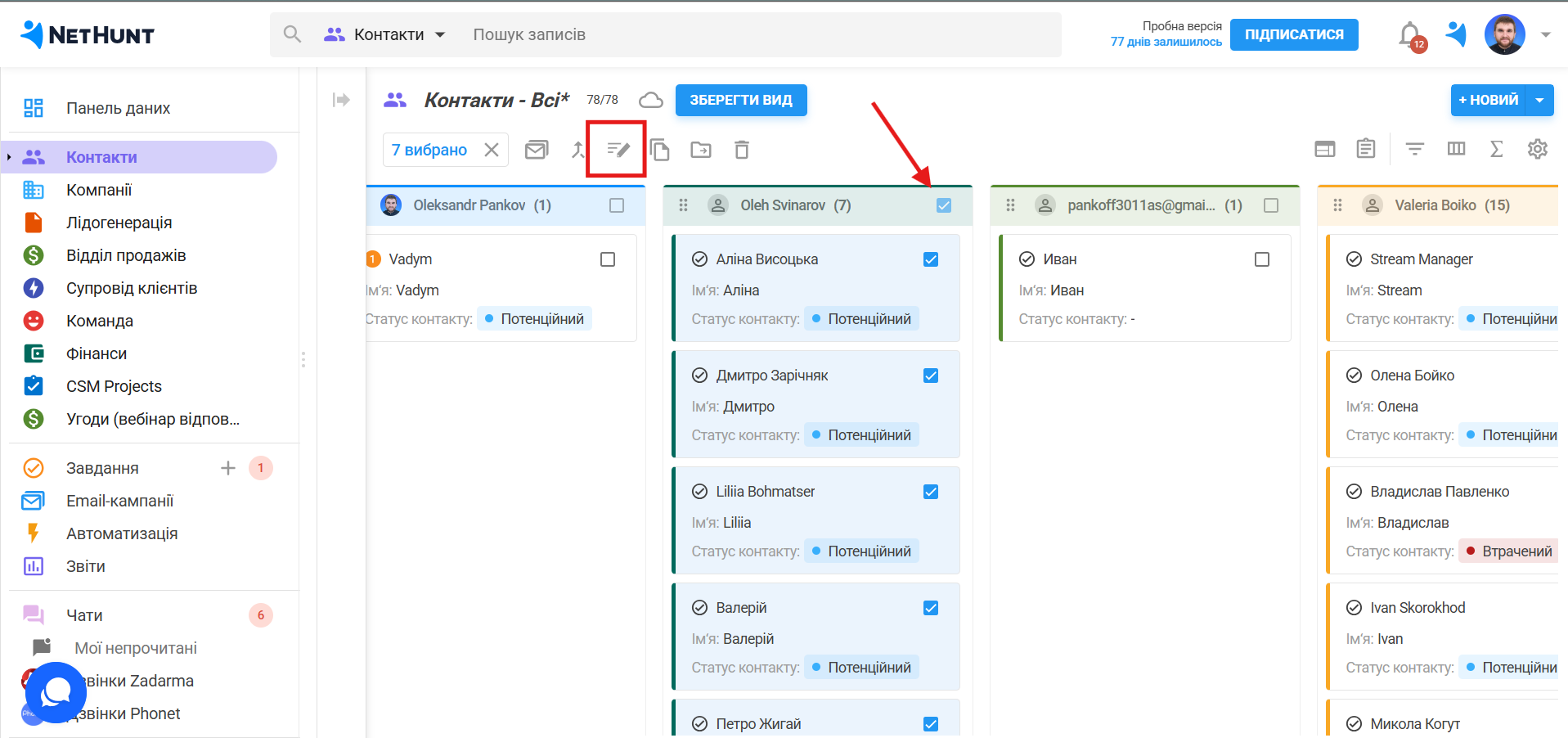
- Почніть із перепризначення записів (детальніше - ось керівництво по масовому оновленню записів). Виберіть усі записи в колонці й натисніть на значок олівця:
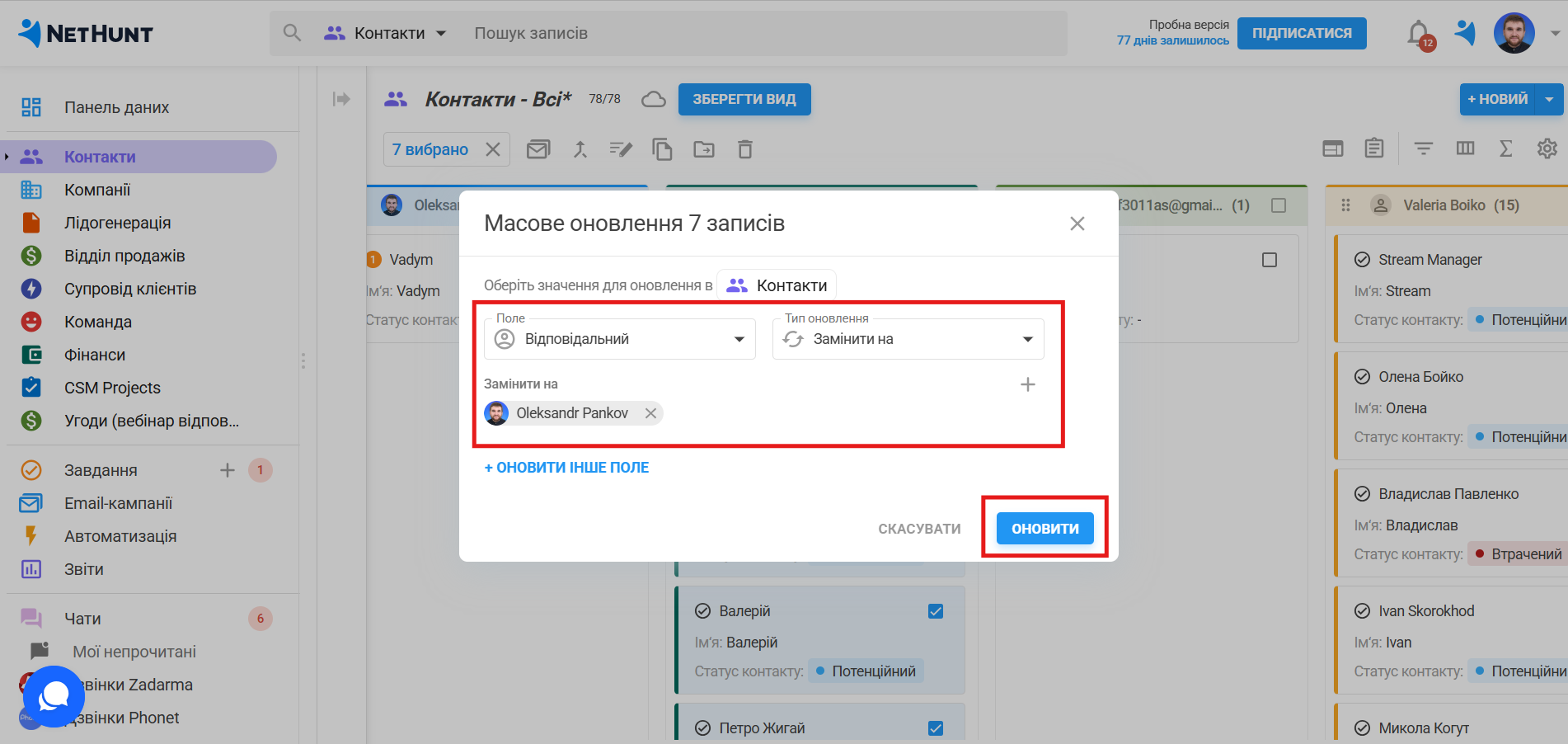
- Замініть відповідального на нового користувача:
-
Завдання: окрім записів, перепризначте на нового користувача всі завдання, які належали старому:

💡 Порада: перед початком складіть короткий список усього, що закріплено за старим користувачем: автоматизації, телефонія, інтеграції (зокрема Zapier), папки, де він є відповідальним, і відкриті завдання. Відмічайте пункти в міру виконання - так ви нічого не пропустите. Щоб переконатися, що жоден запис не залишився без відповідального, після всіх змін ще раз перегляньте картковий вигляд за полем «Відповідальний» у кожній папці.
Якщо можливо, плануйте заміну на неробочий час, коли команда не працює з CRM.
Не знайшли відповіді, яку шукали? Пишіть нам у чат підтримки прямо з CRM!
А також доєднуйтесь до спільноти однодумців у нашому Telegram-каналі.
