HelpCrunch це сервіс підтримки клієнтів, який збирає звернення з віджета на сайті, email, Telegram та інших каналів в одному місці.
Інтеграція HelpCrunch з NetHunt CRM дозволяє відповідати на звернення клієнтів прямо з робочого простору CRM. Також ви можете пов'язувати розмови з контактами, компаніями, угодами та будь-якими іншими записами.
Як підключити HelpCrunch до робочого простору NetHunt
- Скопіюйте API-ключ у HelpCrunch: Налаштування → Для розробників → Публічний API:
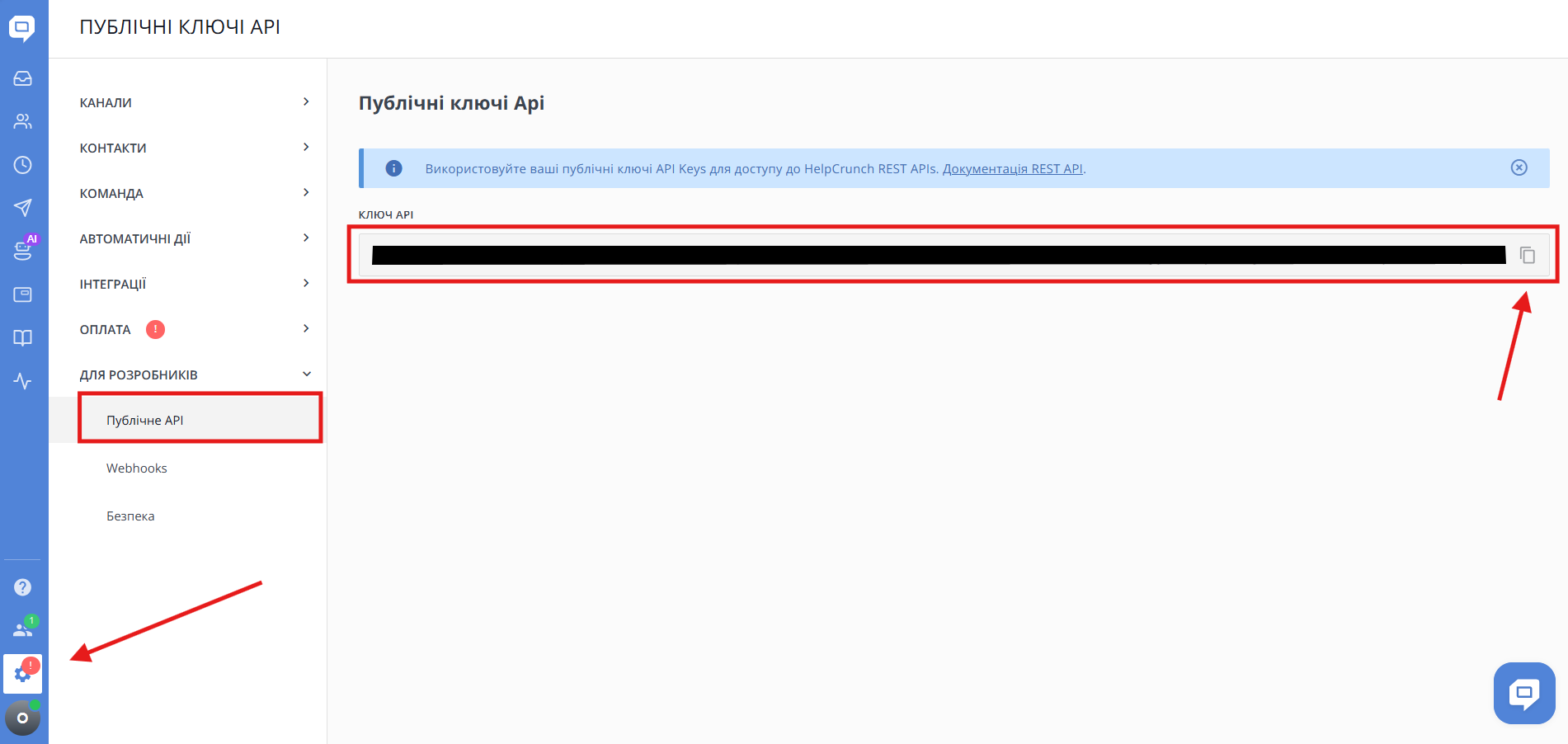
💡Зверніть увагу: Доступ до API надається на тарифах Професійний та вище з лімітом 120 запитів/хв. Якщо API ключ не працює - зверніться до підтримки HelpCrunch.
- Поверніться до NetHunt CRM у розділ Чати та натисніть +Під'єднати чат:
- У блоці Бізнес оберіть HelpCrunch:
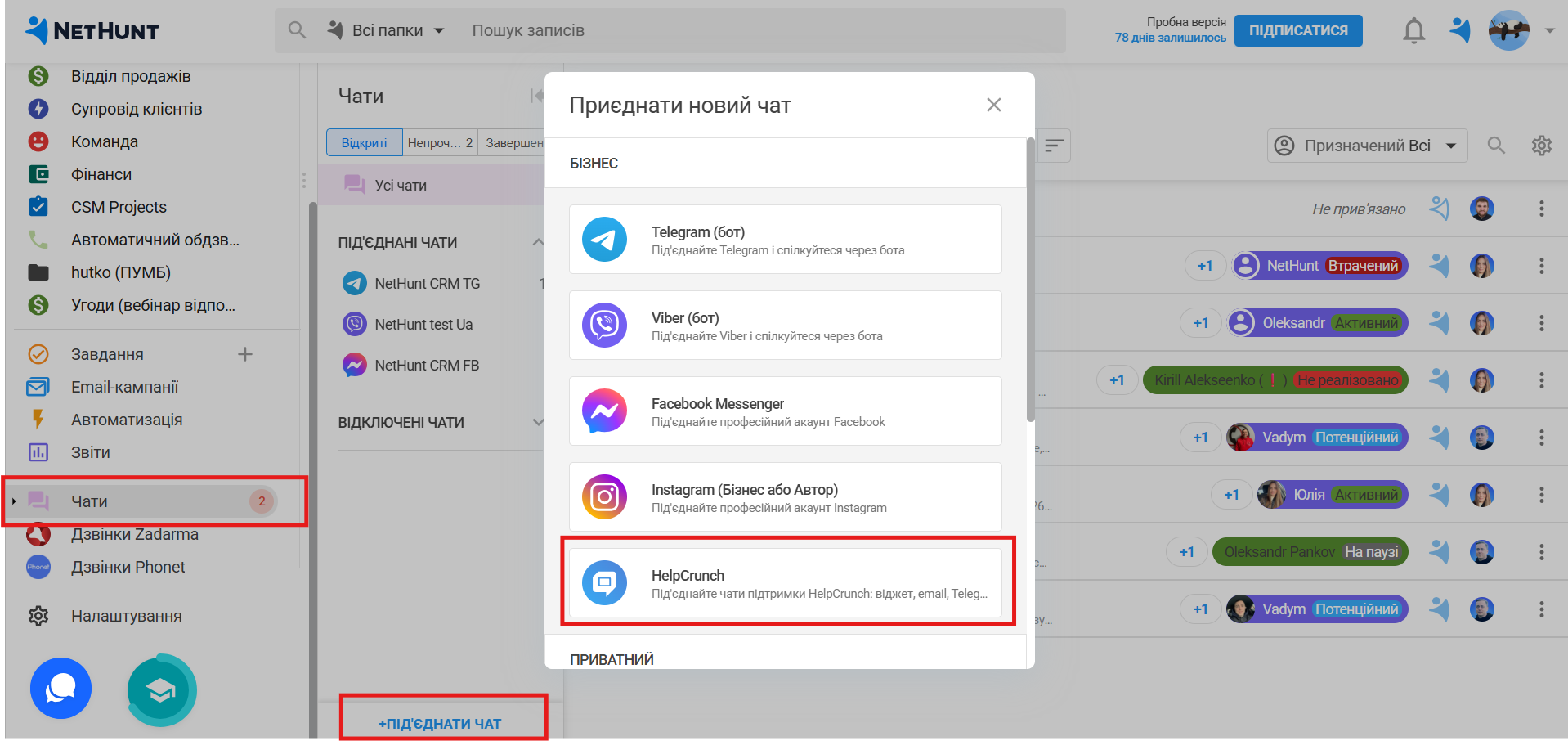
- Вставте скопійований API-ключ у поле та натисніть Продовжити:
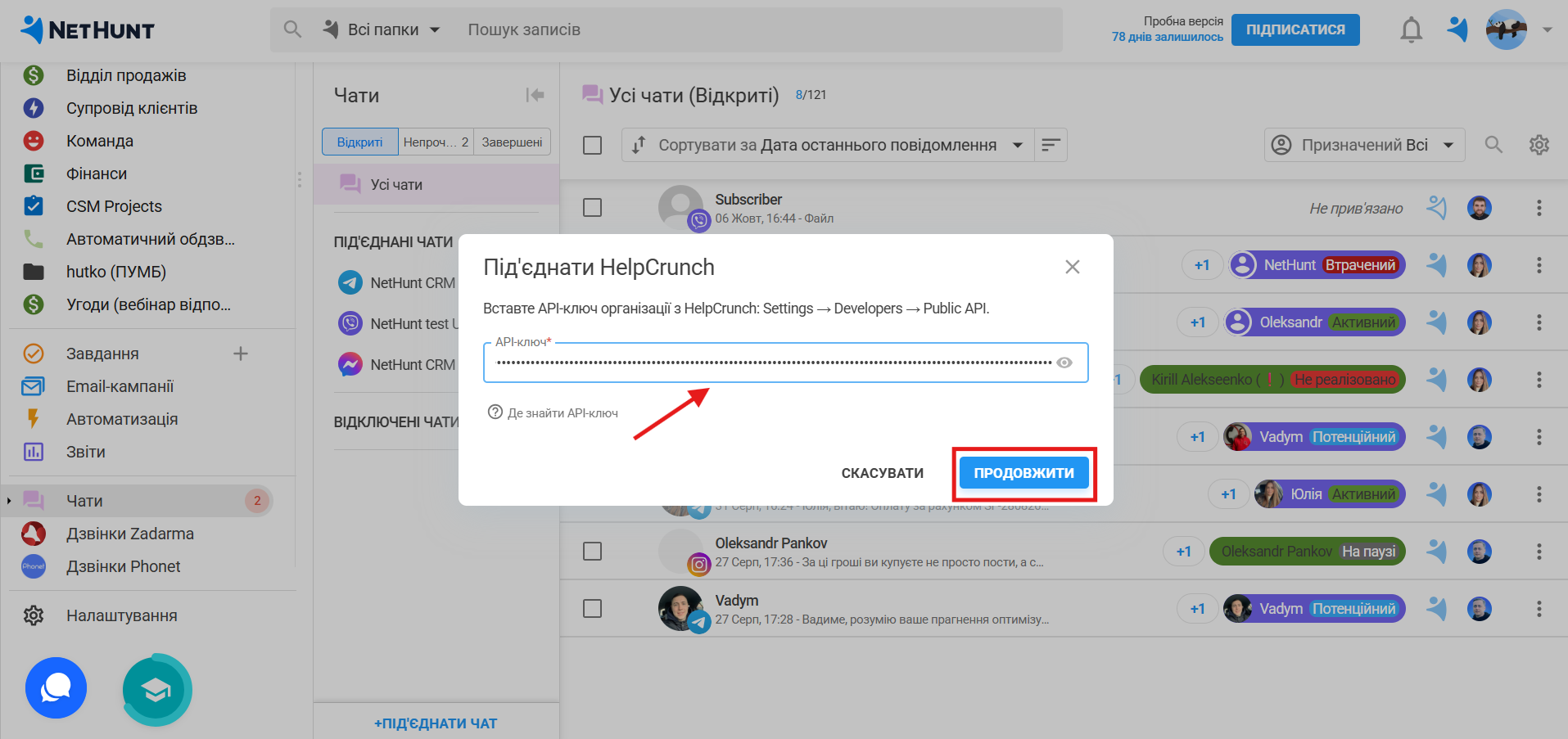
Налаштування вебхуків HelpCrunch
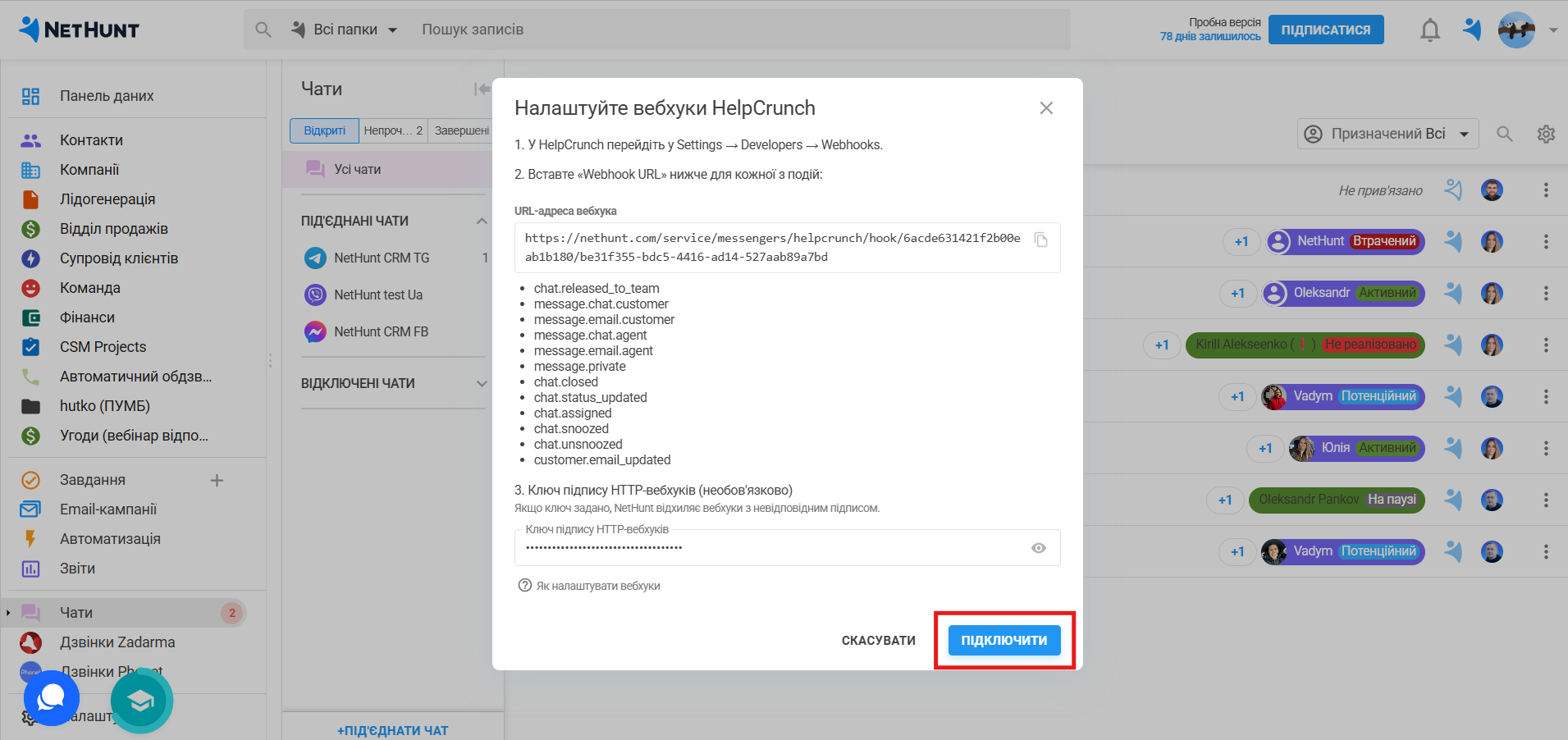
Після цього з'явиться URL-адреса вебхука.
Вебхуки потрібні, щоб нові повідомлення та зміни статусів розмов з HelpCrunch потрапляли в NetHunt CRM.
Копіюємо URL-адресу вебхука.
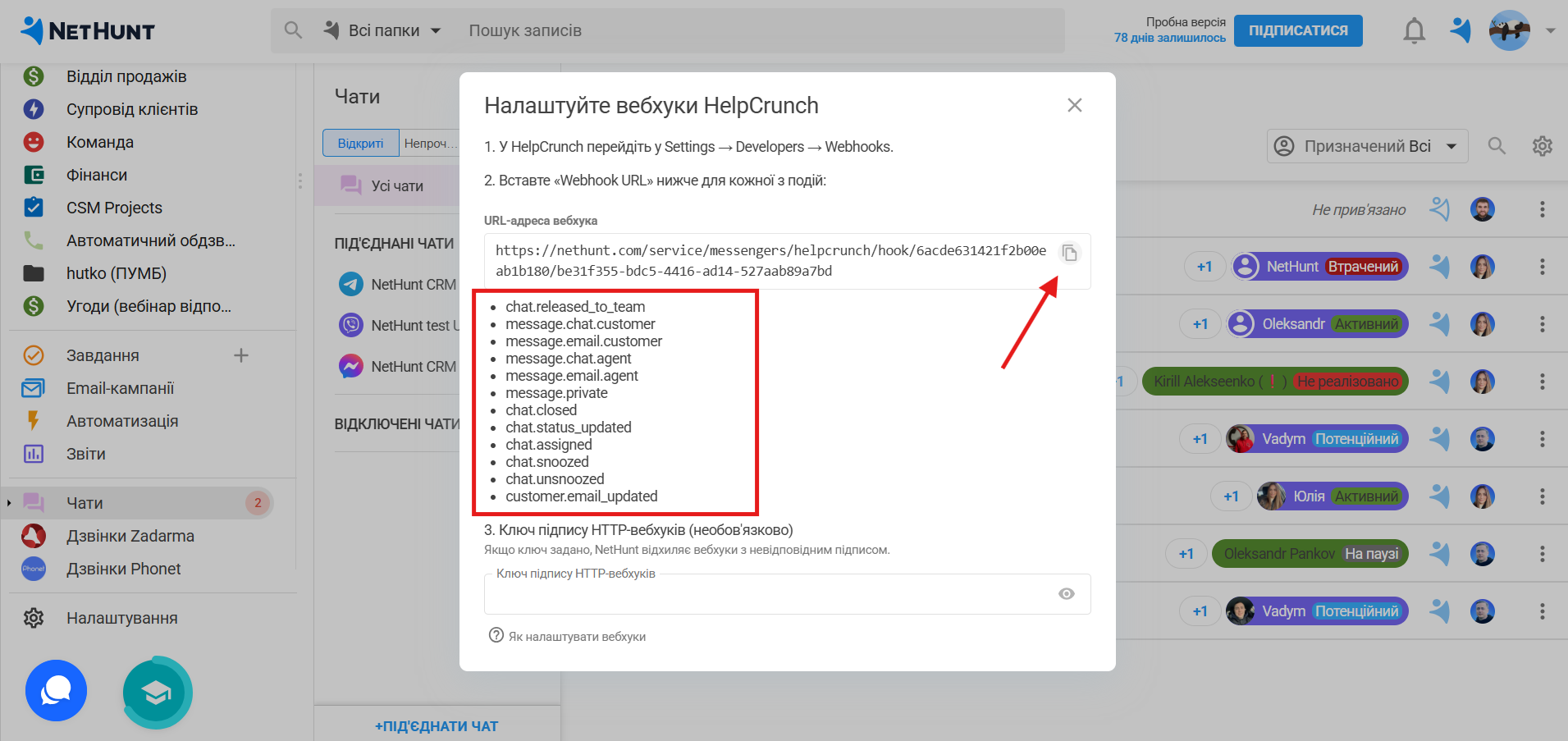
Переходимо до HelpCrunch та заповнюємо вебхуком 12 подій, які вказані:
chat.released_to_teammessage.chat.customermessage.email.customermessage.chat.agentmessage.email.agentmessage.privatechat.closedchat.status_updatedchat.assignedchat.snoozedchat.unsnoozedcustomer.email_updated
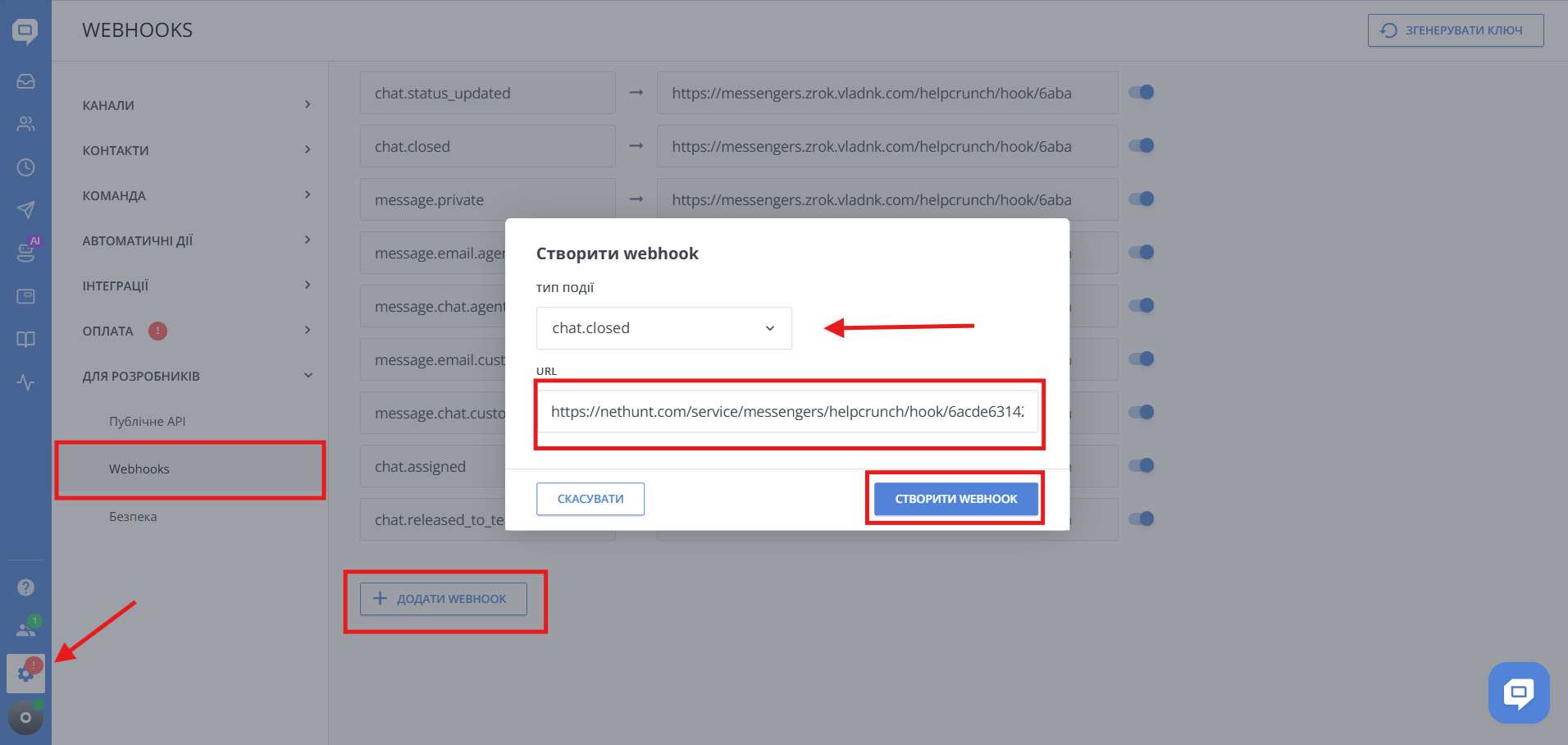
💡Зверніть увагу: Усі вебхуки мають бути увімкнені: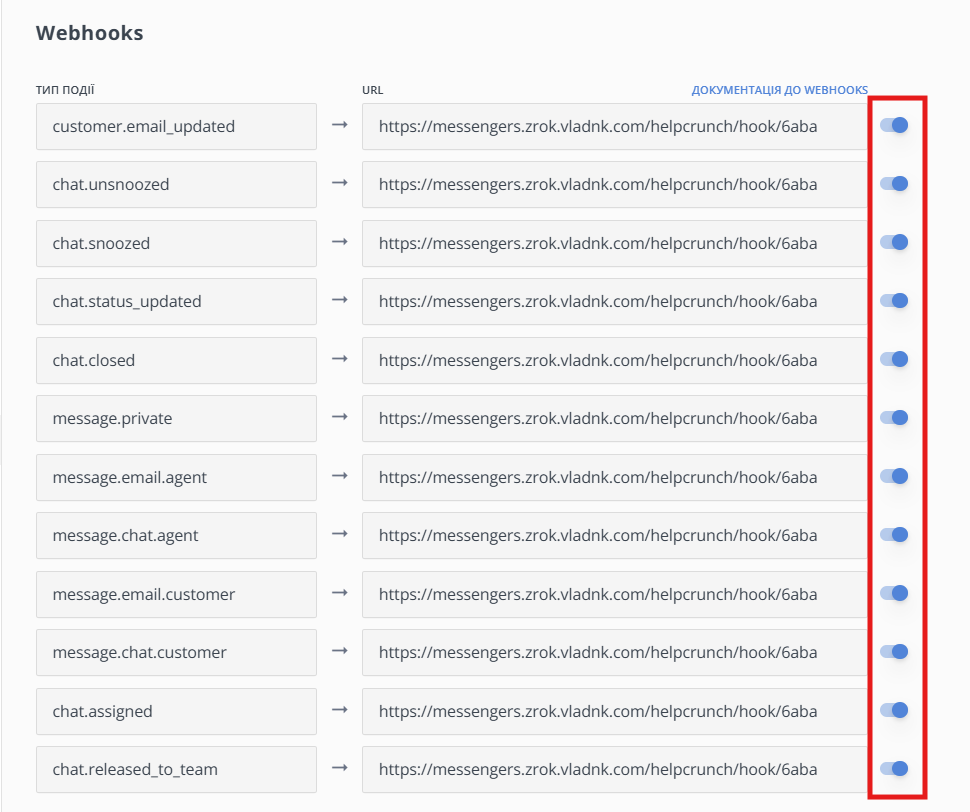
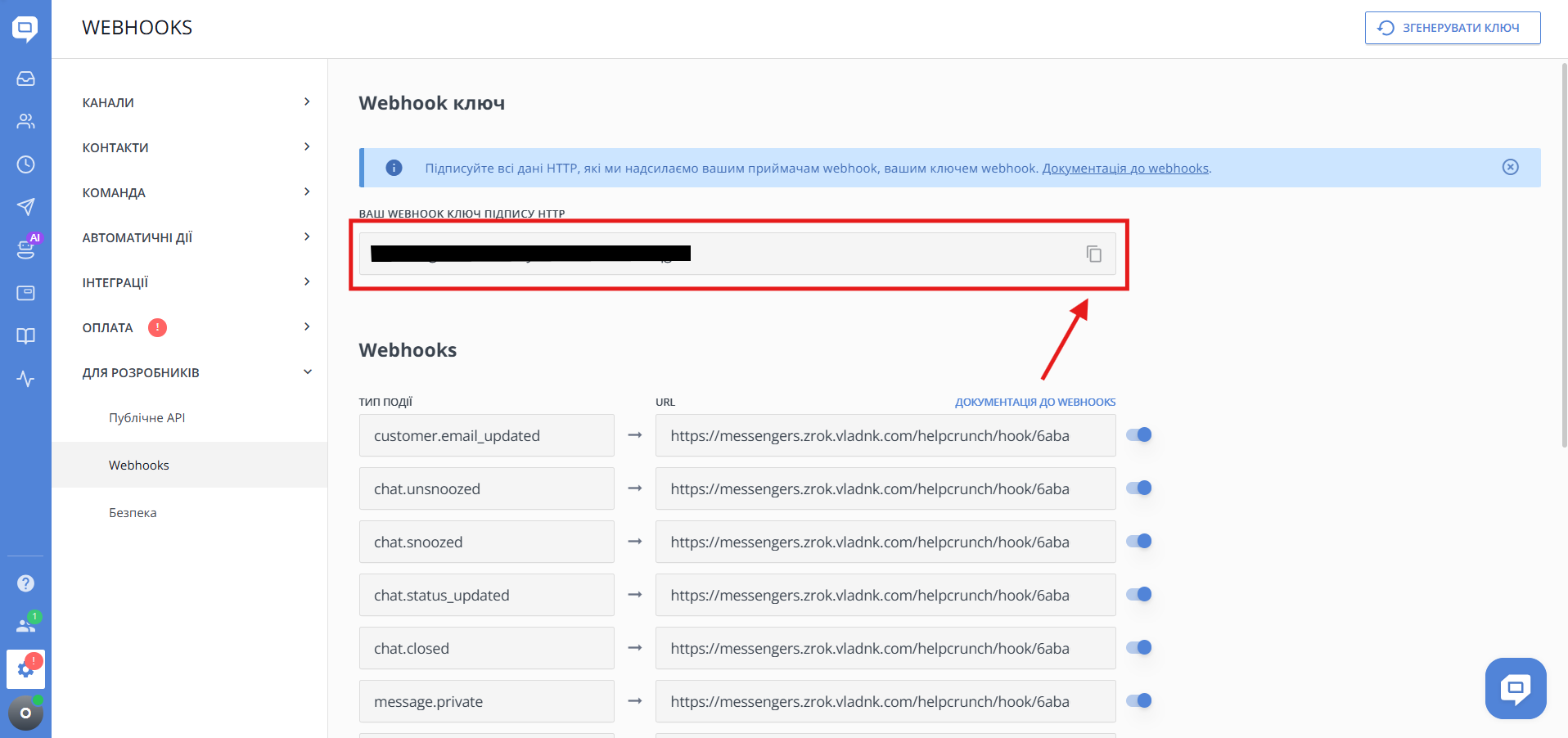
Також копіюємо ключ підпису HTTP-вебхуків:
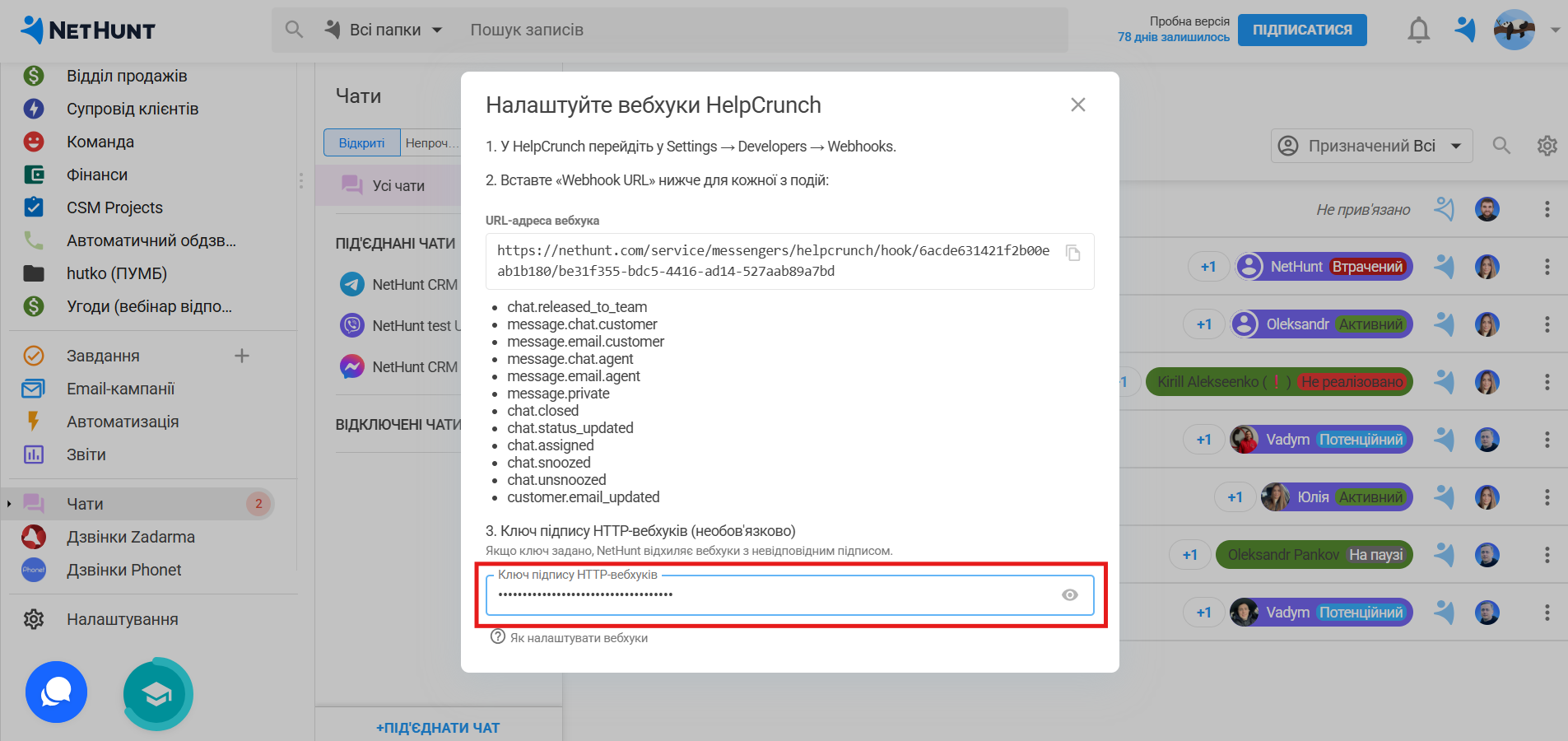
І додаємо його до CRM:
Тепер натискаємо підключити:
Вітаємо! Ви успішно підключили HelpCrunch до NetHunt CRM
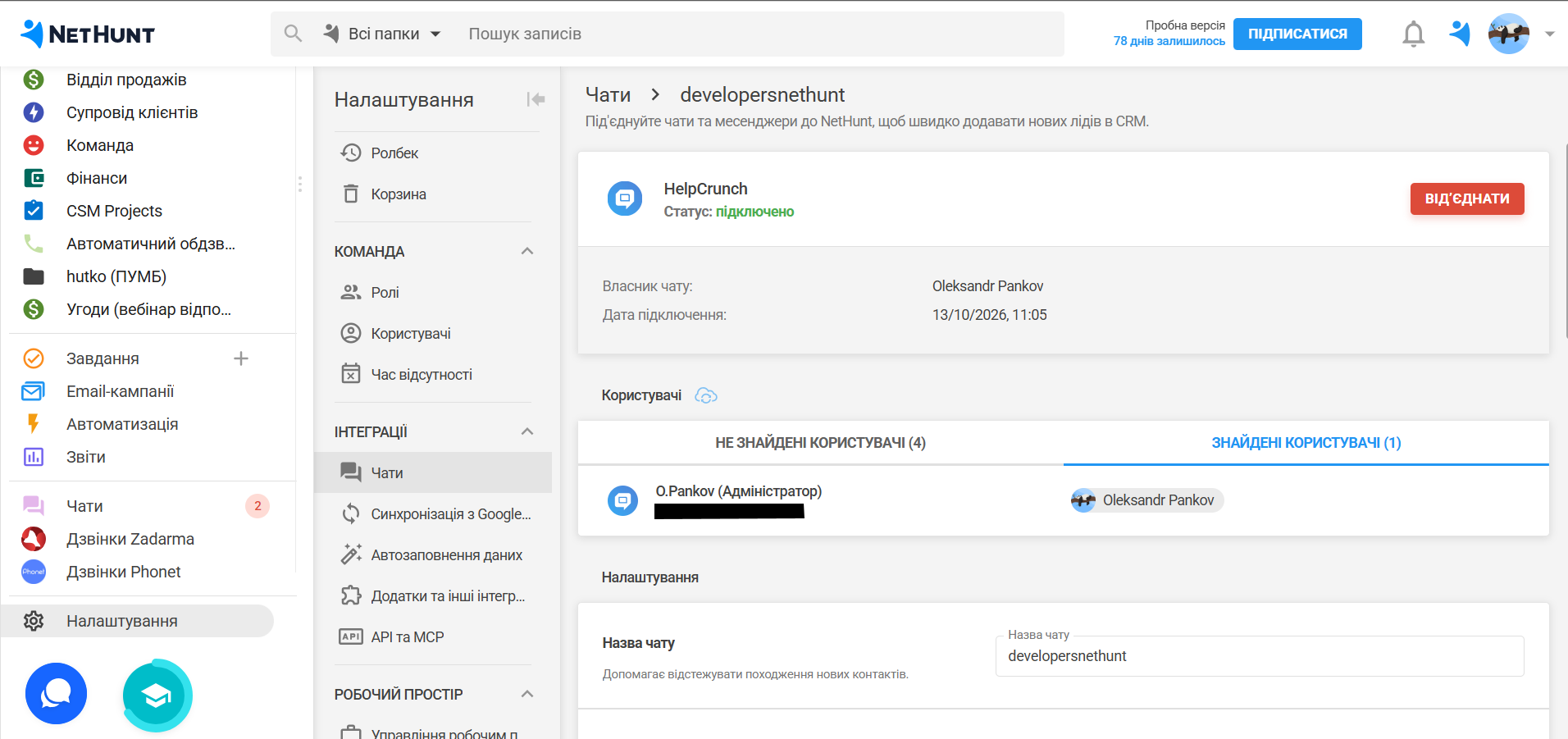
Агенти HelpCrunch і користувачі NetHunt CRM
На сторінці налаштувань у блоці Користувачі ви побачите дві вкладки: Знайдені користувачі та Не знайдені користувачі. NetHunt CRM зіставляє агентів HelpCrunch з користувачами вашого робочого простору:
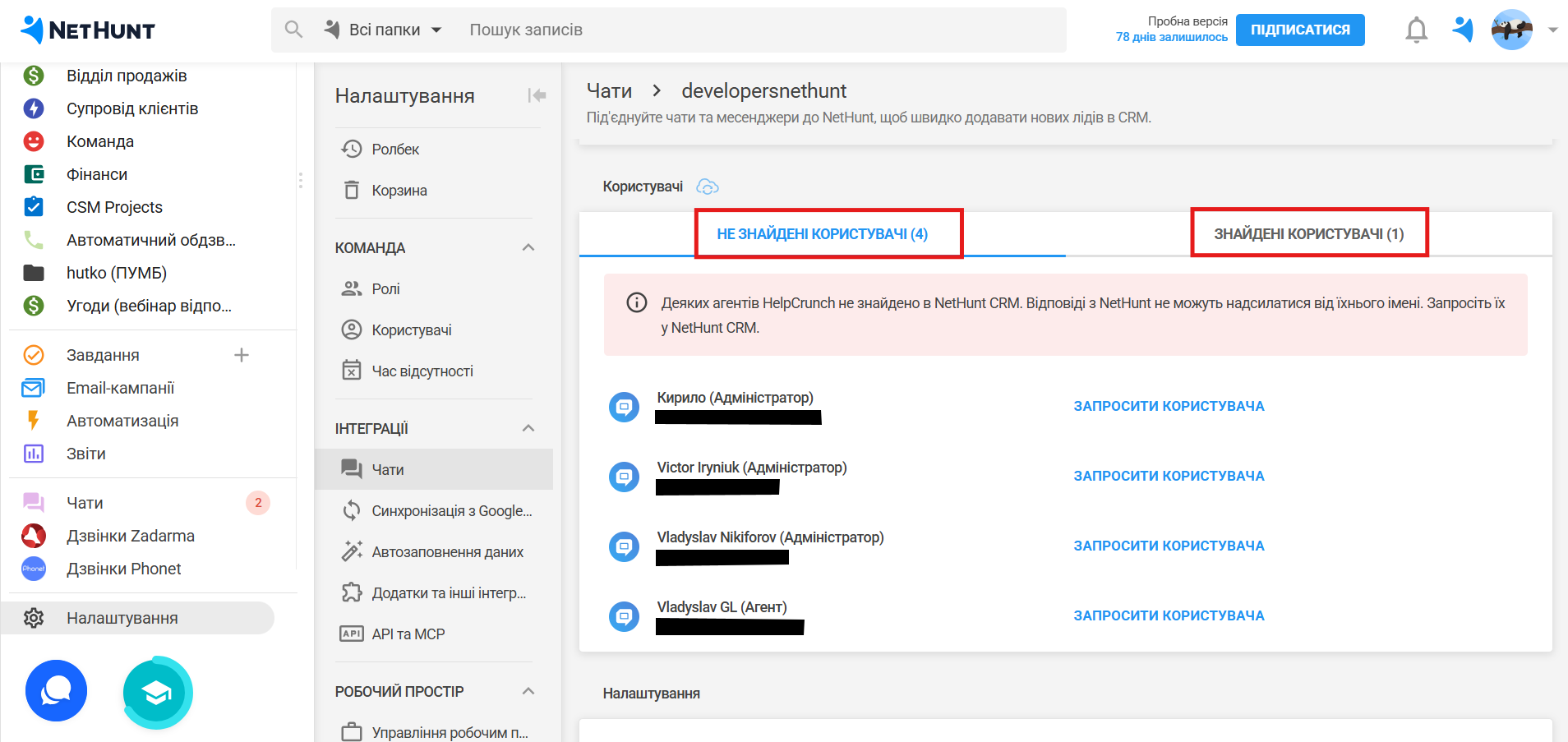
Якщо агента HelpCrunch не знайдено в NetHunt CRM, відповіді з CRM не зможуть надсилатися від його імені. Щоб це виправити, натисніть Запросити користувача біля потрібного агента.
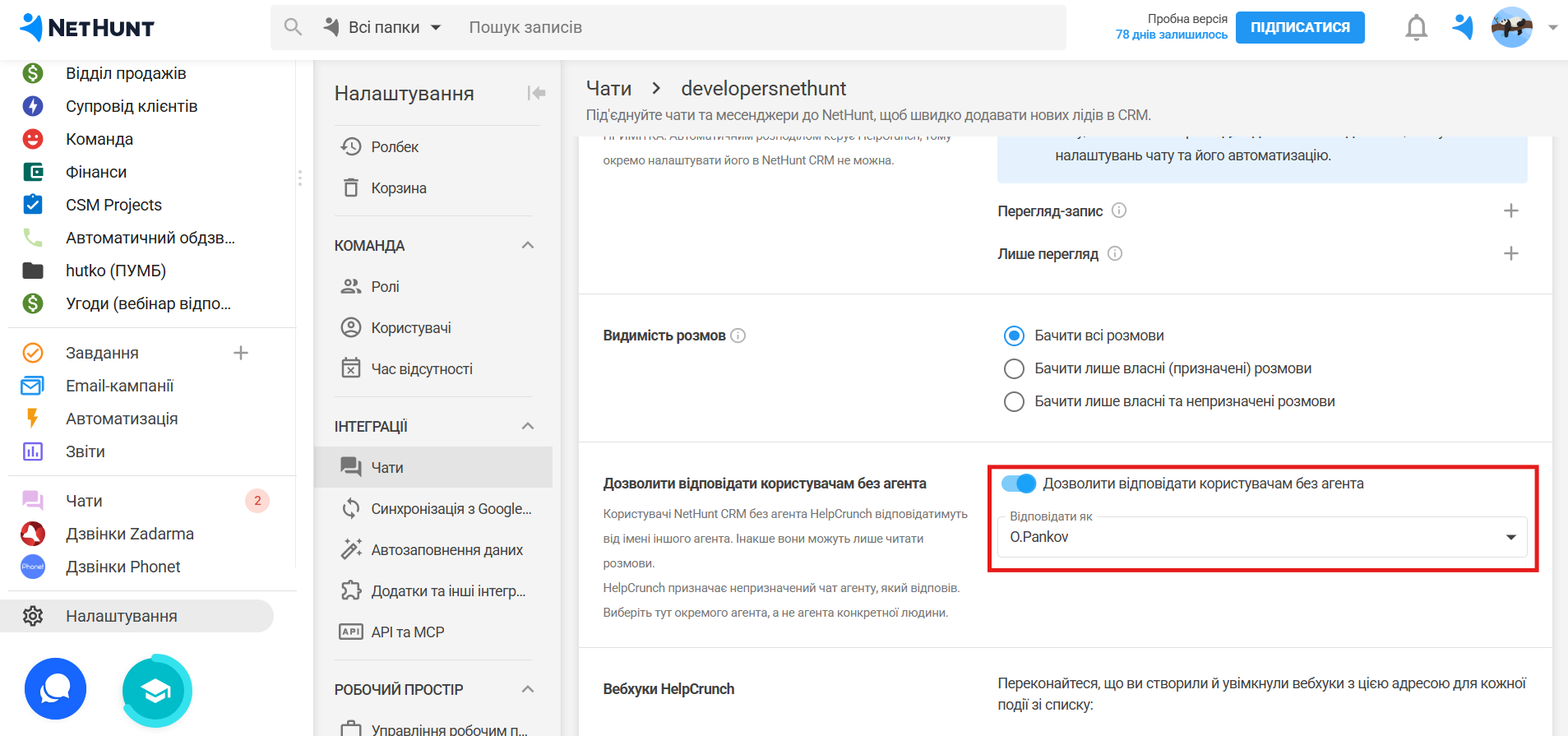
Увімкніть Дозволити відповідати користувачам без агента, якщо хочете, щоб користувачі NetHunt CRM без агента в HelpCrunch теж могли відповідати. Їхні повідомлення надсилатимуться від імені іншого агента. Без цього налаштування такі користувачі можуть лише читати розмови.
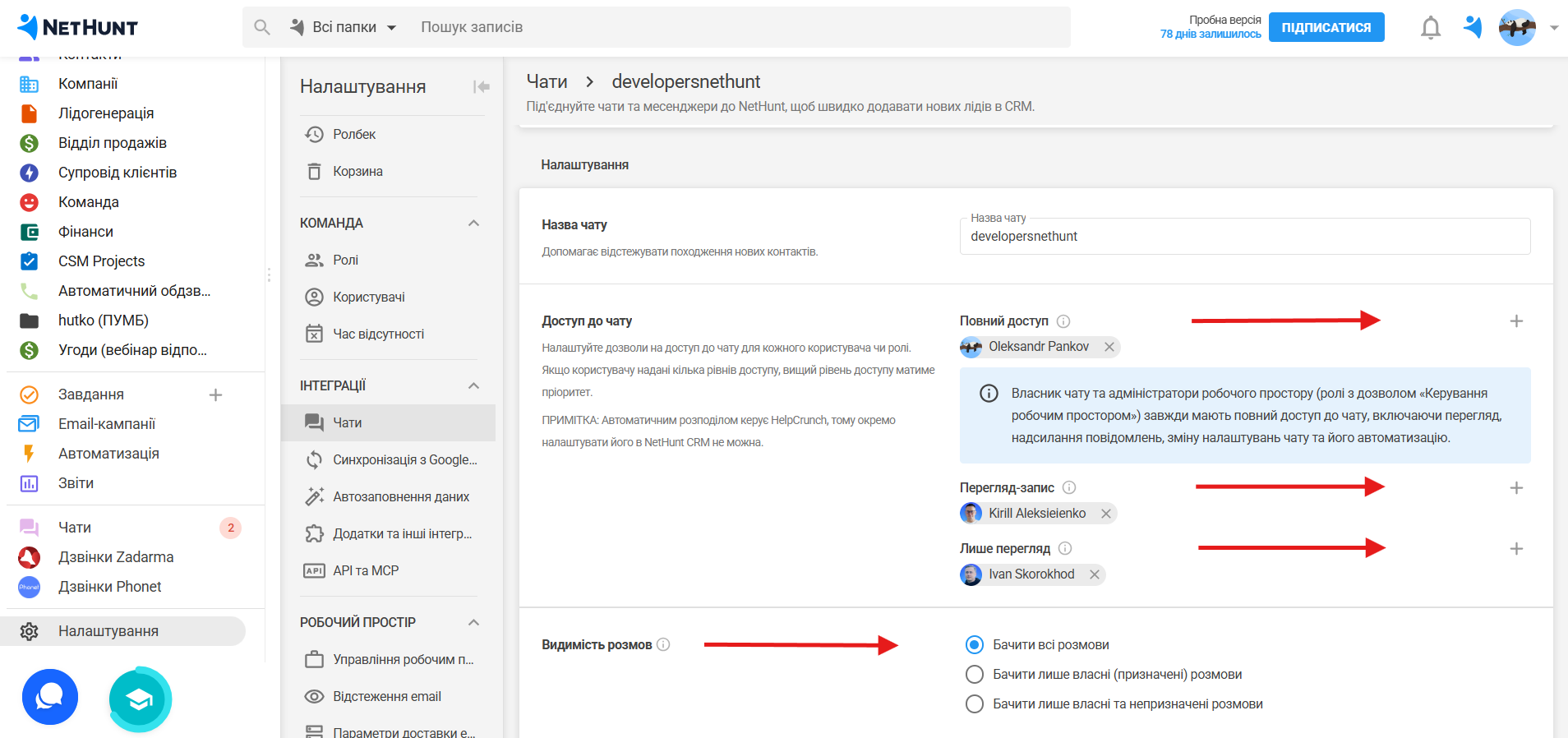
Доступ до чату
У полі Назва чату ви можете змінити назву каналу. Вона допомагає відстежувати, звідки прийшли нові контакти.
У блоці Доступ до чату налаштуйте дозволи для кожного користувача або ролі:
-
Повний доступ: перегляд, надсилання повідомлень, зміна налаштувань чату та його автоматизації;
-
Перегляд-запис: перегляд розмов і надсилання повідомлень;
-
Лише перегляд: тільки читання розмов.
Якщо користувачу надано кілька рівнів доступу, діятиме вищий.
💡Зверніть увагу: Власник чату та адміністратори робочого простору (ролі з дозволом «Керування робочим простором») завжди мають повний доступ до чату.
У блоці Видимість розмов оберіть, які розмови бачитимуть користувачі:
-
Бачити всі розмови;
-
Бачити лише власні (призначені) розмови;
-
Бачити лише власні та непризначені розмови.
Робота з чатами HelpCrunch у NetHunt CRM
Після підключення всі розмови HelpCrunch з'являться в розділі Чати:
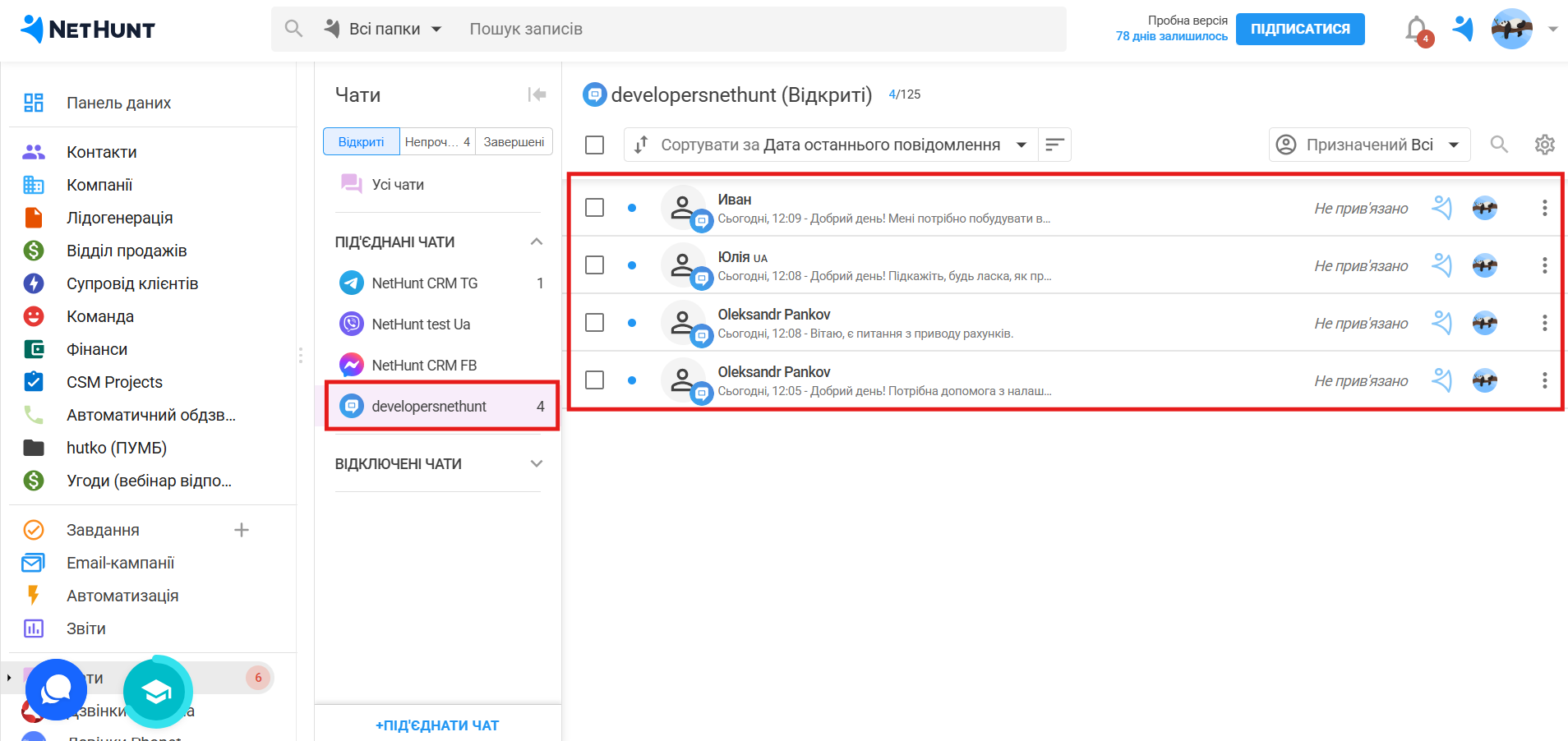
Розмови можна фільтрувати за статусом (Відкриті, Непрочитані, Завершені) та за відповідальним, а також сортувати за датою останнього повідомлення.
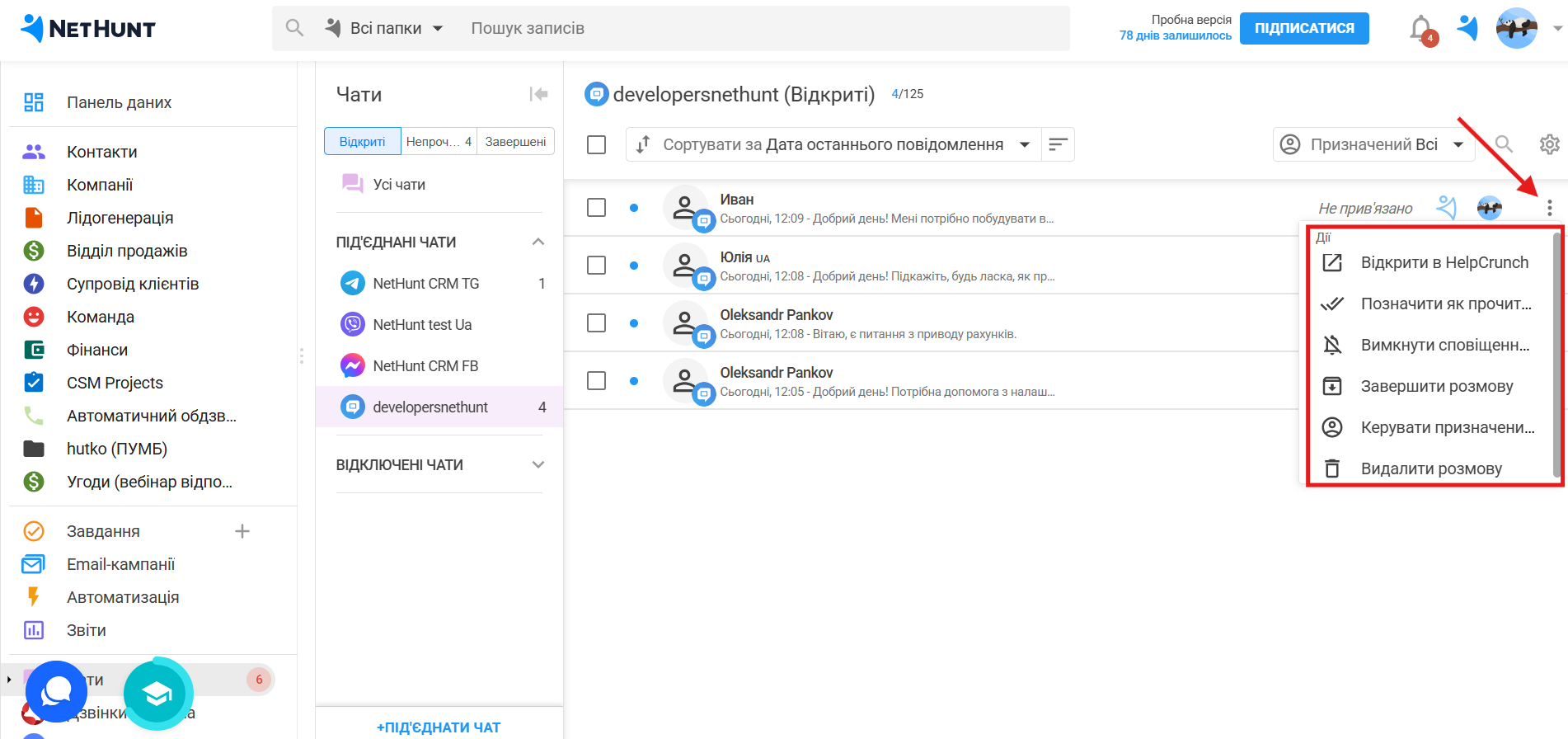
Через меню ⋮ біля розмови доступні такі дії:
-
Відкрити в HelpCrunch;
-
Позначити як непрочитаний;
- Вимкнути сповіщення;
-
Завершити розмову;
-
Керувати призначенням;
-
Видалити розмову.
💡Зверніть увагу: NetHunt CRM лише показує відповідального за розмову в HelpCrunch. Змінити відповідального HelpCrunch через чати NetHunt не можна.
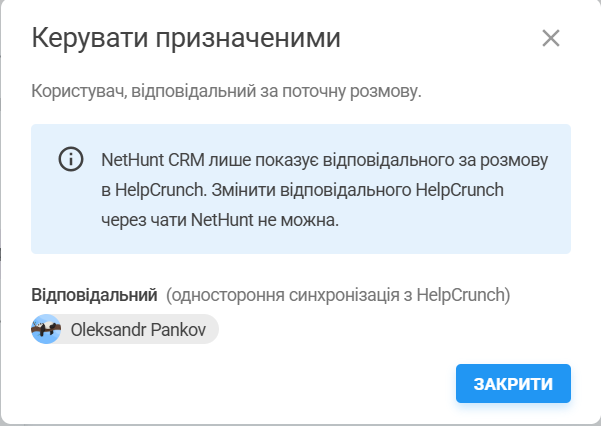 Також в HelpCrunch у розмови може бути лише один відповідальний.
Ви можете пов'язати розмову з наявним записом у NetHunt CRM або створити новий запис. Також ви можете позначити кілька розмов прапорцями й оновити їх усі разом.
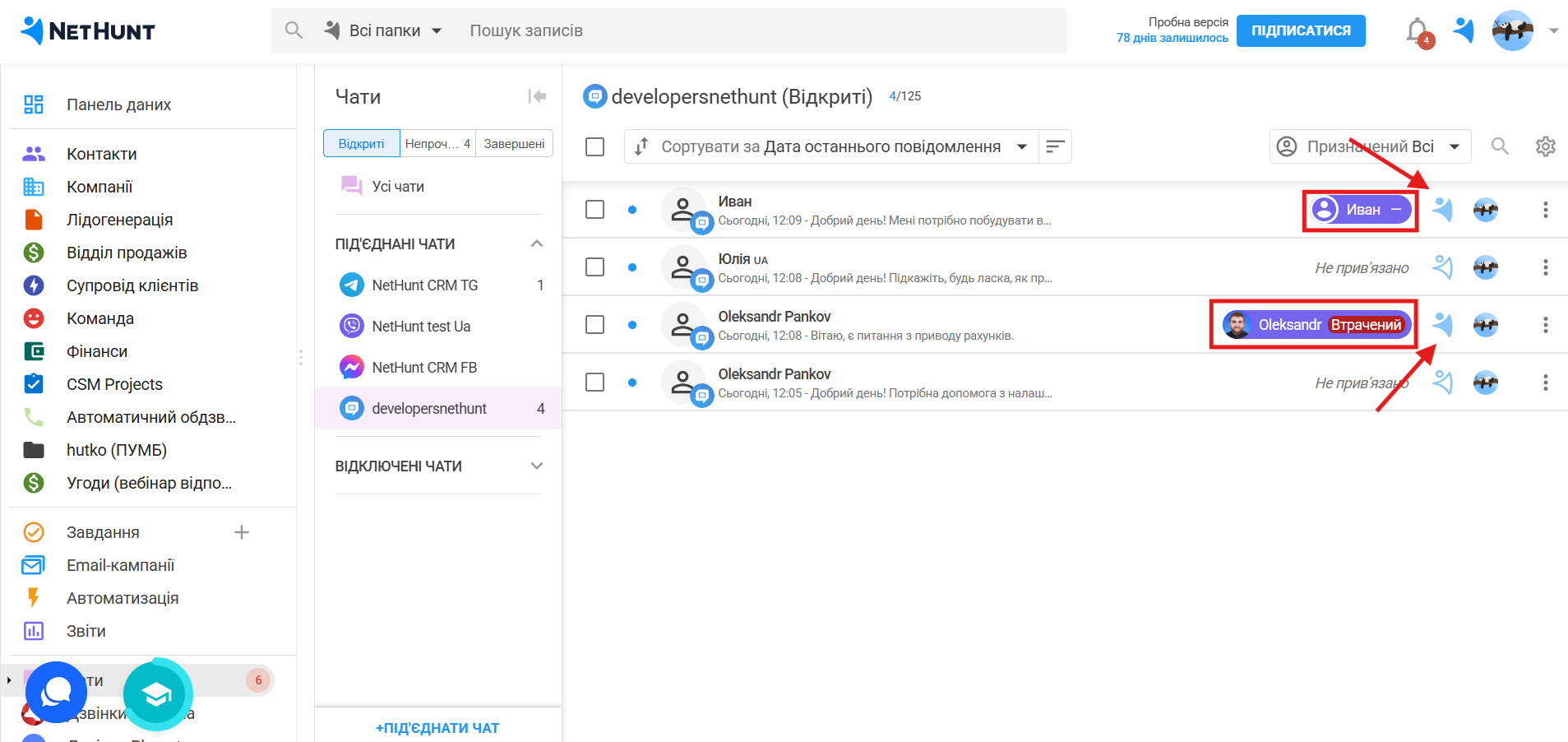
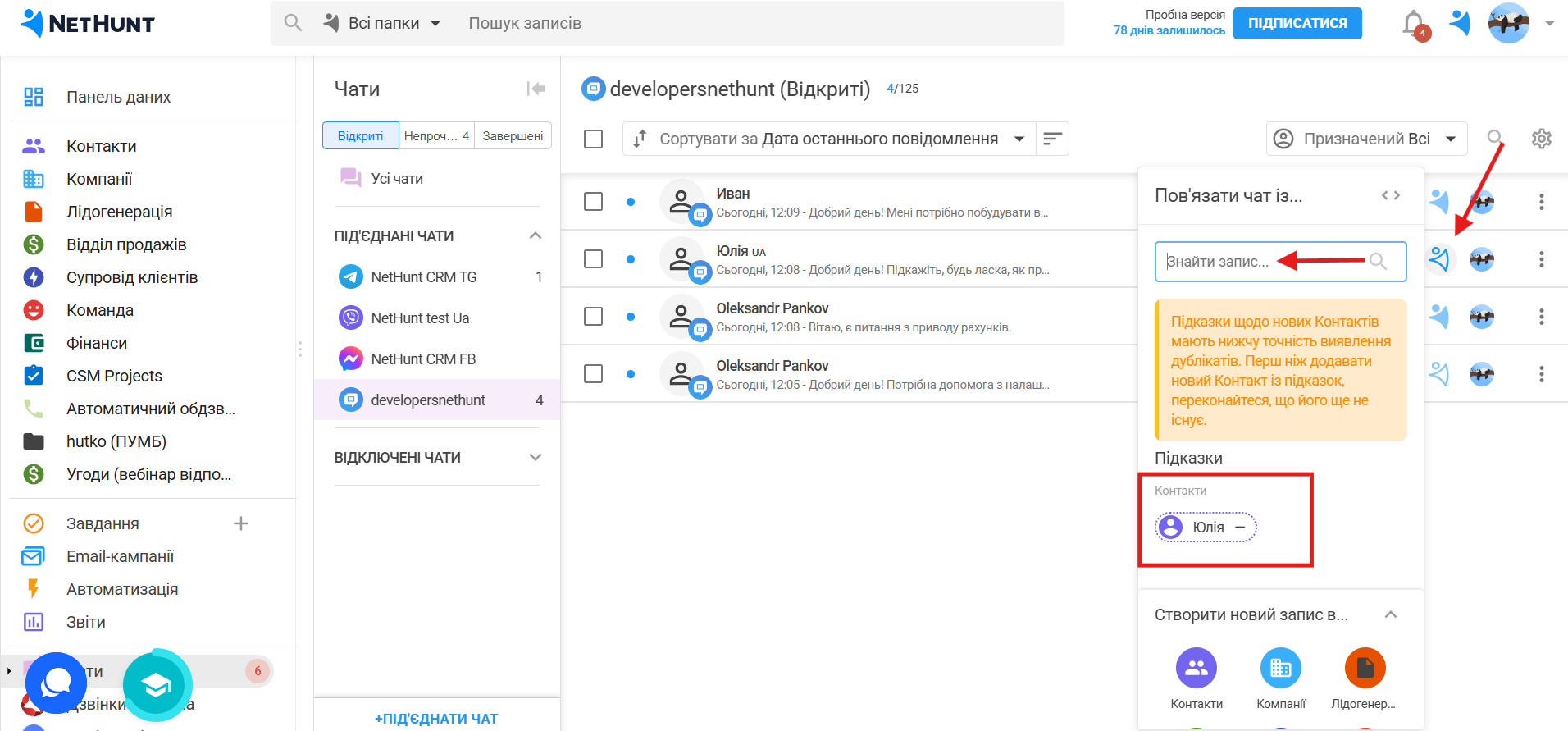
Відповідати клієнтам можна прямо з вікна розмови. Повідомлення надсилається від вашого імені як агента HelpCrunch:
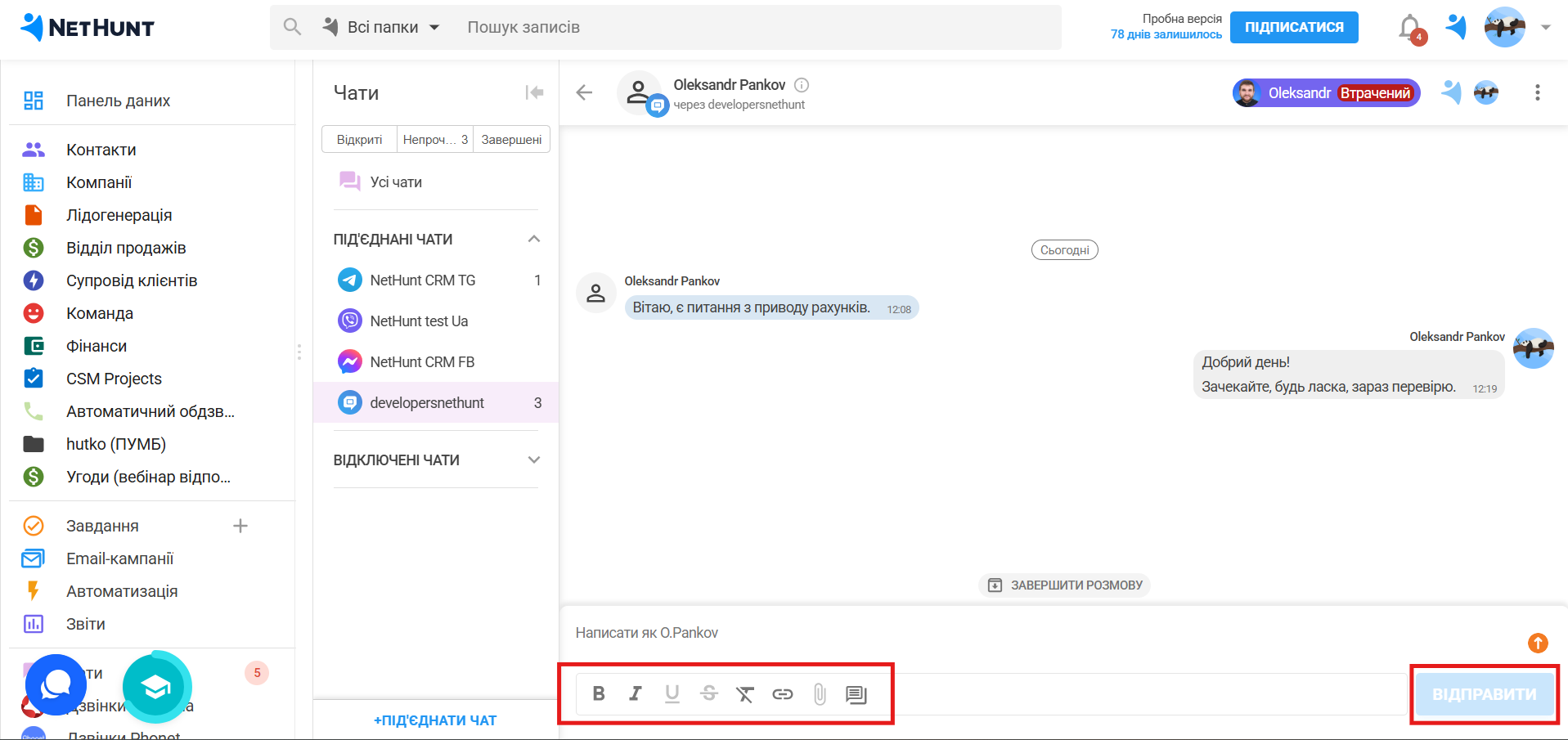
У вікні розмови доступні:
-
Форматування: жирний текст, курсив, посилання;
-
Файли: API документація HelpCrunch наразі немає можливості передавати файли;
-
Шаблони чатів: готові відповіді на типові запитання.
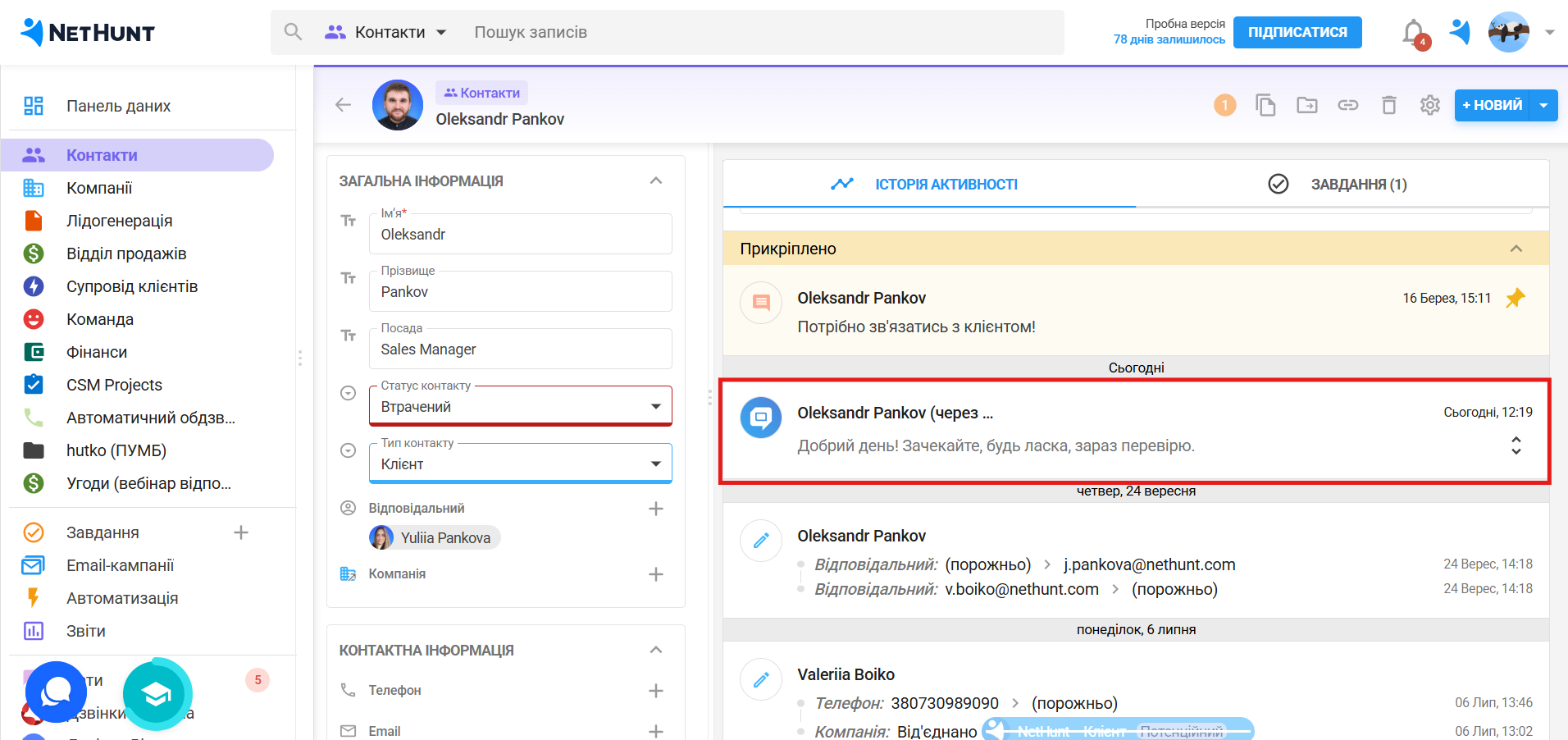
Пов'язані розмови також відображатимуться в історії активності записів.
Як від'єднати HelpCrunch
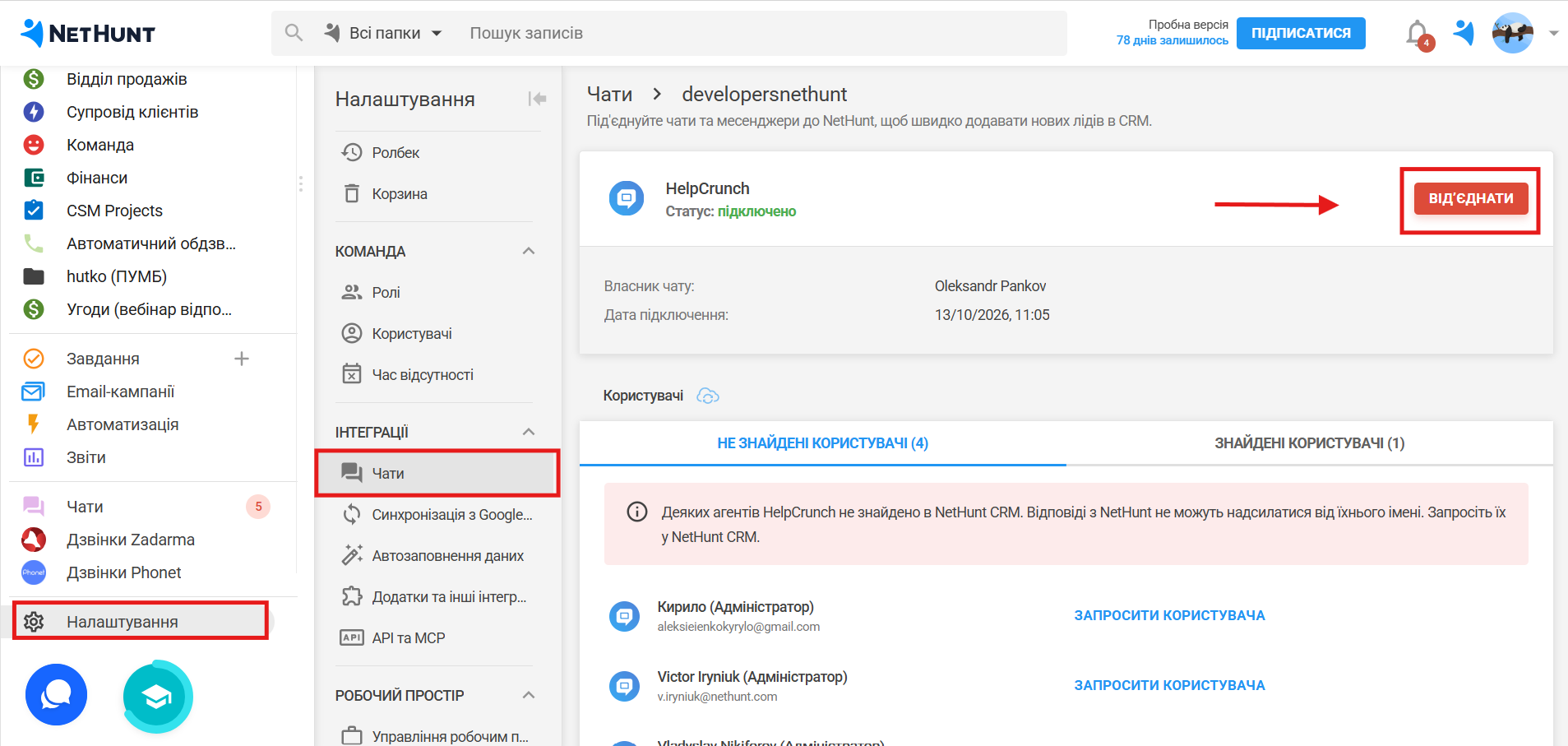
Відкрийте налаштування чату HelpCrunch і натисніть Від'єднати:
Готово! Тепер ви можете обробляти звернення з HelpCrunch прямо в NetHunt CRM. Детальніше ви можете переглянути статті з приводу сповіщень та автоматизації розділу чати.
Не знайшли відповідей, які шукали? Пишіть нам у чат підтримки прямо з CRM! А також доєднуйтесь до спільноти однодумців в нашому телеграм каналі.
