Щоб підключити свій обліковий запис NetHunt до Viber бота, перейдіть у Чати та натисніть Під'єднати чат. Виберіть відповідний чат зі списку, в такому випадку ми будемо використовувати Viber (бот):

На наступному кроці вам потрібно буде ввести API токен чат-бота:

Якщо ви ще не створили Viber бота, ось покрокова інструкція, як це зробити і також посилання на прейскурант самого Viber Bot:
Як створити Viber-бота
З 5 лютого 2024 року Viber не дозволяє створювати ботів самостійно. Подати заявку можна двома способами:
- Через офіційного партнера Viber. Партнер допоможе з заявкою, договором і налаштуванням. Список партнерів
- Напряму у Viber. Подайте заявку на створення чат-бота через Viber for Business.
Після створення Viber Bot вам потрібно скопіювати токен та вставити його в налаштування інтеграції чату Viber у NetHunt:
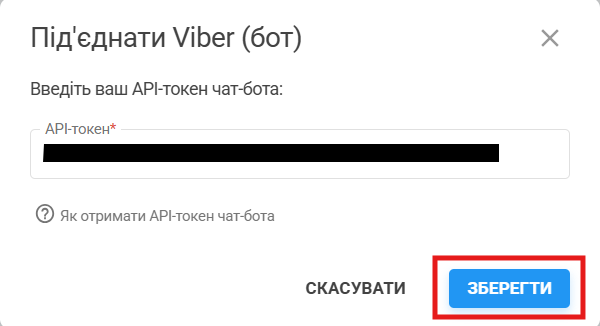
Все готово, ви успішно підключили NetHunt до свого бота Viber!

Чи можливо писати першим з CRM та коли створюються чати в робочому просторі
Через політику конфіденційності та захисту від спаму більшості месенджерів, первинний контакт завжди залишається за клієнтом.
-
Автоматичне створення чату: Новий чат у NetHunt CRM створюється автоматично, але тільки тоді, коли клієнт напише вам першим, або надасть відповідь на ваше перше повідомлення.
-
Обмеження на перший крок: Ви не зможете ініціювати перше повідомлення клієнту з CRM системи, це правило месенджерів і NetHunt CRM дотримується цього. Але у вас є можливість перейти у ваш месенджер та написати клієнту першим (Швидкий перехід у месенджери), після відповіді клієнта чат буде створений в CRM.
Інтеграція Viber Bot з NetHunt CRM
Інтеграція Viber Bot з NetHunt CRM дозволяє вам переписуватись, зв’язувати та переглядати повідомлення Viber Bot у ваших записах NetHunt, тобто пов’язувати ці розмови з контактами, компаніями, угодами та будь-якими іншими записами у вашому робочому просторі.
Після того як ви успішно під'єднали Viber Bot, Вам буде доступний такий функціонал:
-
У розділі "Чати" з'явиться розділ з ім'ям вашого Viber Bot, в який будуть приходити всі нові повідомлення:

-
Всі нові повідомлення будуть приходити у статусі "Немає відповіді", також біля розділу "Чати" буде відображатись позначка про новий чат:

Відповідно, коли ви відповіли на повідомлення, статус чату буде переведений у "Є відповідь". Також праворуч з’явиться логотип відповідального менеджера:

-
Якщо даного контакту немає у вашій CRM системі, ви можете його одразу додати, натиснувши на позначку NetHunt:

-
Після додавання контакту до вашої CRM системи все подальше спілкування буде також відображатись в історії активності у картці контакту, звідки ви також можете відповідати:

-
Коли діалог буде завершений, ви можете натиснути "Позначити як завершений", тоді він стане неактивним:


💡Зверніть увагу: Ви можете натиснути на позначку ⍗, тоді всі завершені діалоги будуть приховані, що дасть вам можливість працювати тільки з актуальними запитами:

Якщо ви позначили чат як завершений, але потім хочете продовжити спілкування, перейдіть у налаштування потрібного чату і виконайте "Повторно відкрити розмову":

Пошук за чатами
Розділ "Чати" у NetHunt CRM підтримує пошук. Ви можете виконати пошук чату по параметрах:
-
Ім'я та Прізвище,
-
Назва чату,
-
Username,
-
Номер телефону.

💡Зверніть увагу: Ви не можете шукати чати за частинами повідомлень.
У цій статті ви знайдете детальну інструкцію з налаштування сповіщень та автоматичного розподілу повідомлень по чатах.
Ліміти на розмір файлів у чатах NetHunt CRM
Ви можете надсилати файли клієнтам безпосередньо з картки клієнта або розділу «Чати».
Підтримувані формати та розмір файлів
Для Viber бота діють такі обмеження залежно від типу контенту:
-
Фото: JPEG;
-
Відео: MP4 (кодек H.264), тривалістю до 180 секунд, до 8 МБ;
-
Документи: до 8 МБ.
Що робити, якщо файл перевищує допустимий ліміт?
Якщо вам потрібно надіслати файл, який важить більше за встановлену норму:
-
Стисніть файл: Скористайтеся онлайн-сервісами для оптимізації зображень або ZIP-архіваторами для документів.
-
Використайте хмарне сховище: Завантажте файл на Google Drive або інший хмарний диск та надішліть посилання на нього прямо в чат.
Не знайшли відповідей, які шукали? Пишіть нам у чат підтримки прямо з CRM!А також доєднуйтесь до спільноти однодумців в нашому телеграм каналі.
