HelpCrunch es una plataforma de atención al cliente que reúne en un solo lugar las consultas de los clientes que llegan desde el widget de tu sitio web, el email, Telegram y otros canales.
La integración de HelpCrunch con NetHunt CRM te permite responder a las consultas de los clientes directamente desde tu espacio de trabajo del CRM. También puedes vincular las conversaciones a contactos, empresas, negocios y cualquier otro registro.
Cómo conectar HelpCrunch a tu espacio de trabajo de NetHunt
-
Copia tu clave de API de HelpCrunch: Settings → Developers → Public API.
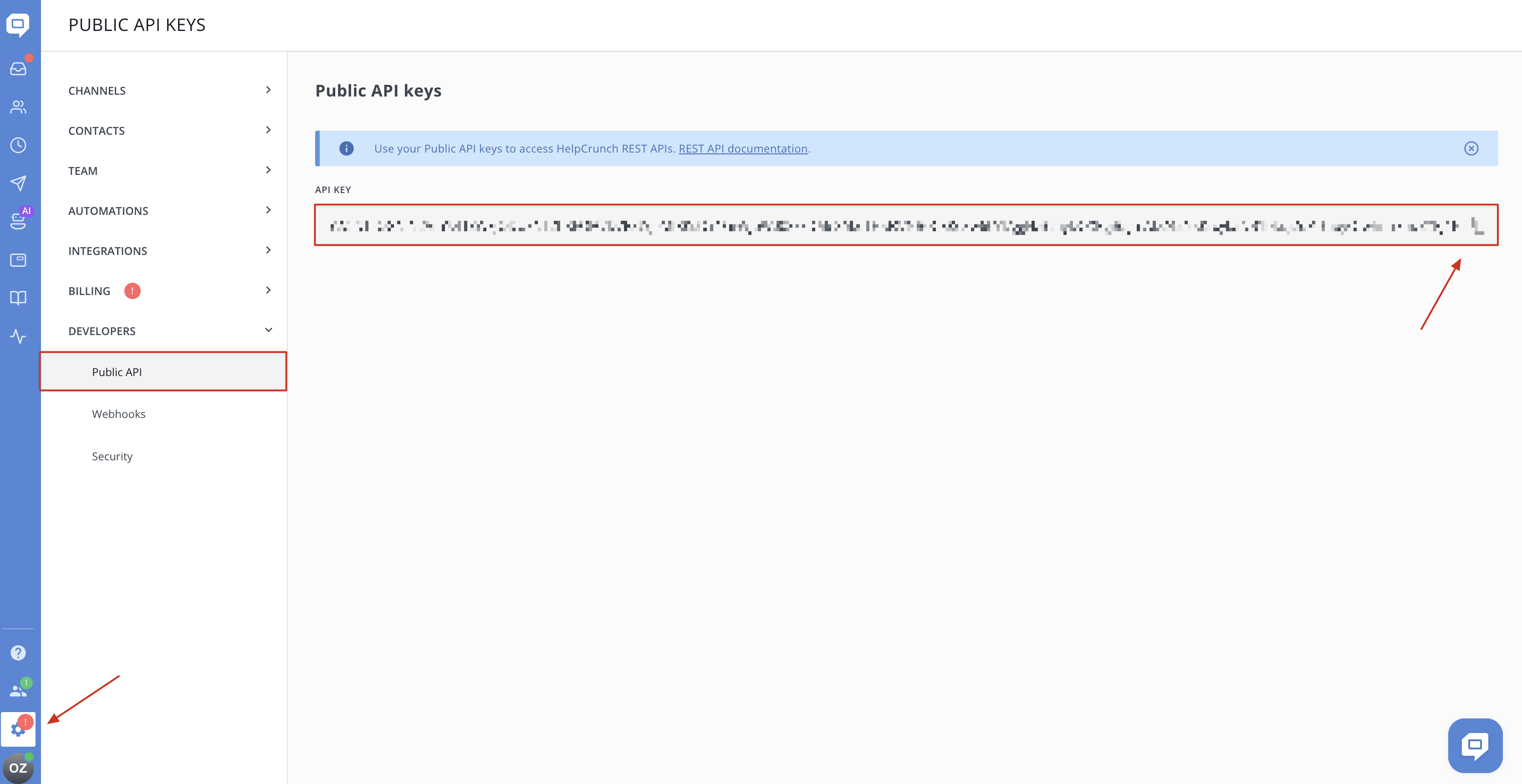
-
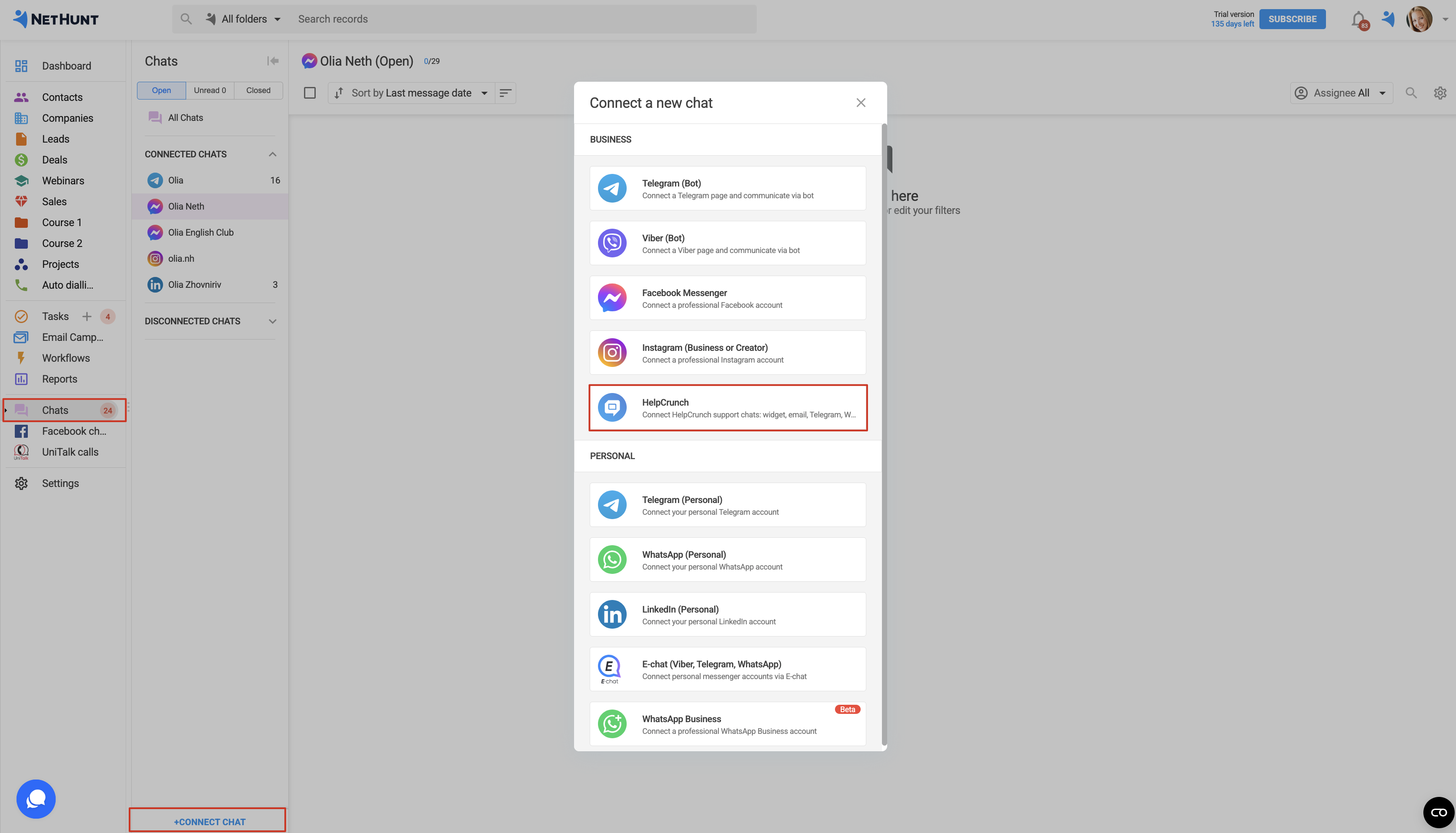
Vuelve a NetHunt CRM, abre la sección Chats y haz clic en + Conectar chat.
-
En Business, selecciona HelpCrunch.
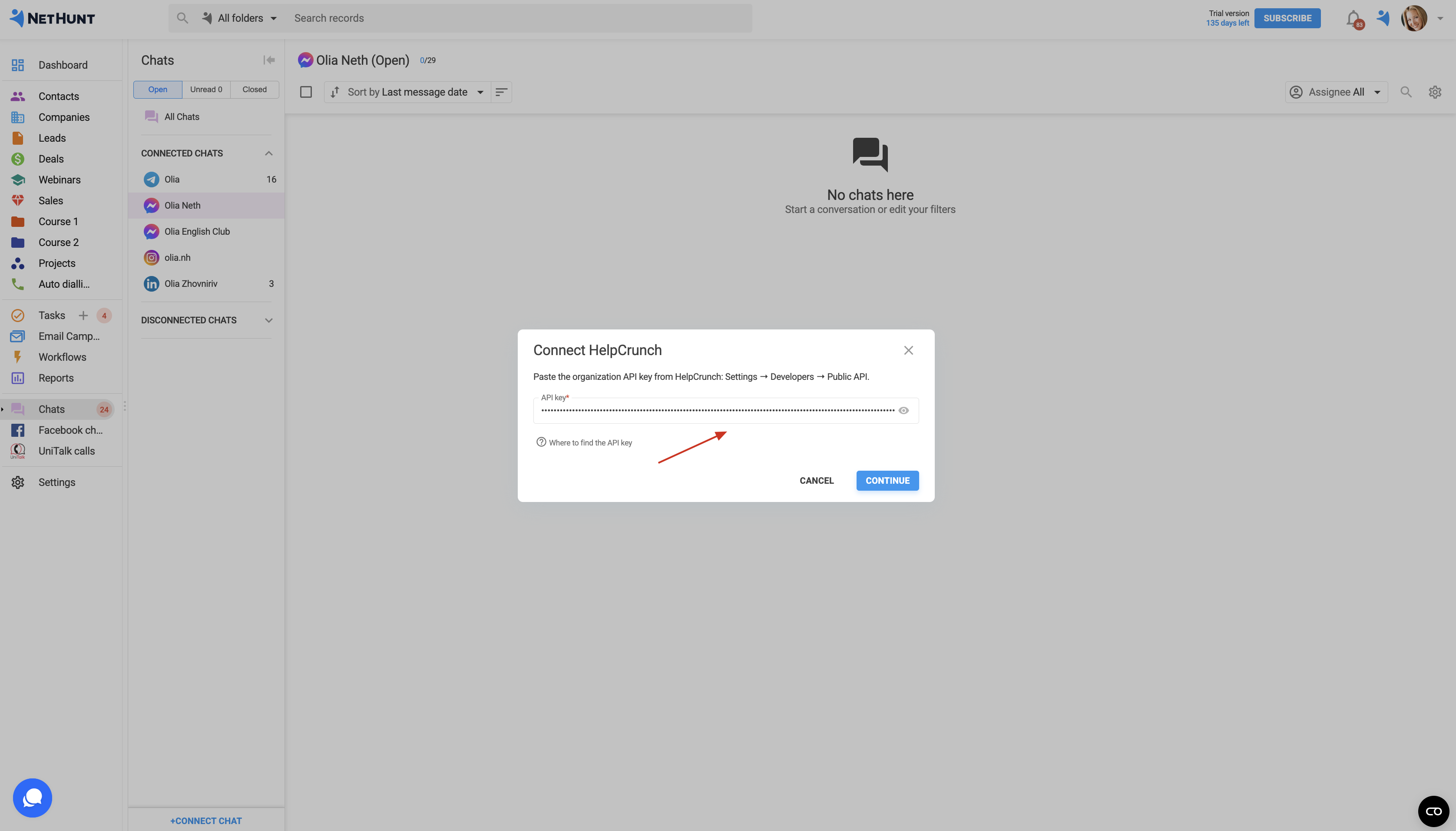
- Pega la clave de API copiada en el campo y haz clic en Continuar.
Configurar los webhooks de HelpCrunch
Una vez conectado, se generará una URL de webhook.
Los webhooks permiten que NetHunt CRM reciba los nuevos mensajes y las actualizaciones de estado de las conversaciones de HelpCrunch.
Copia la URL del webhook generada:
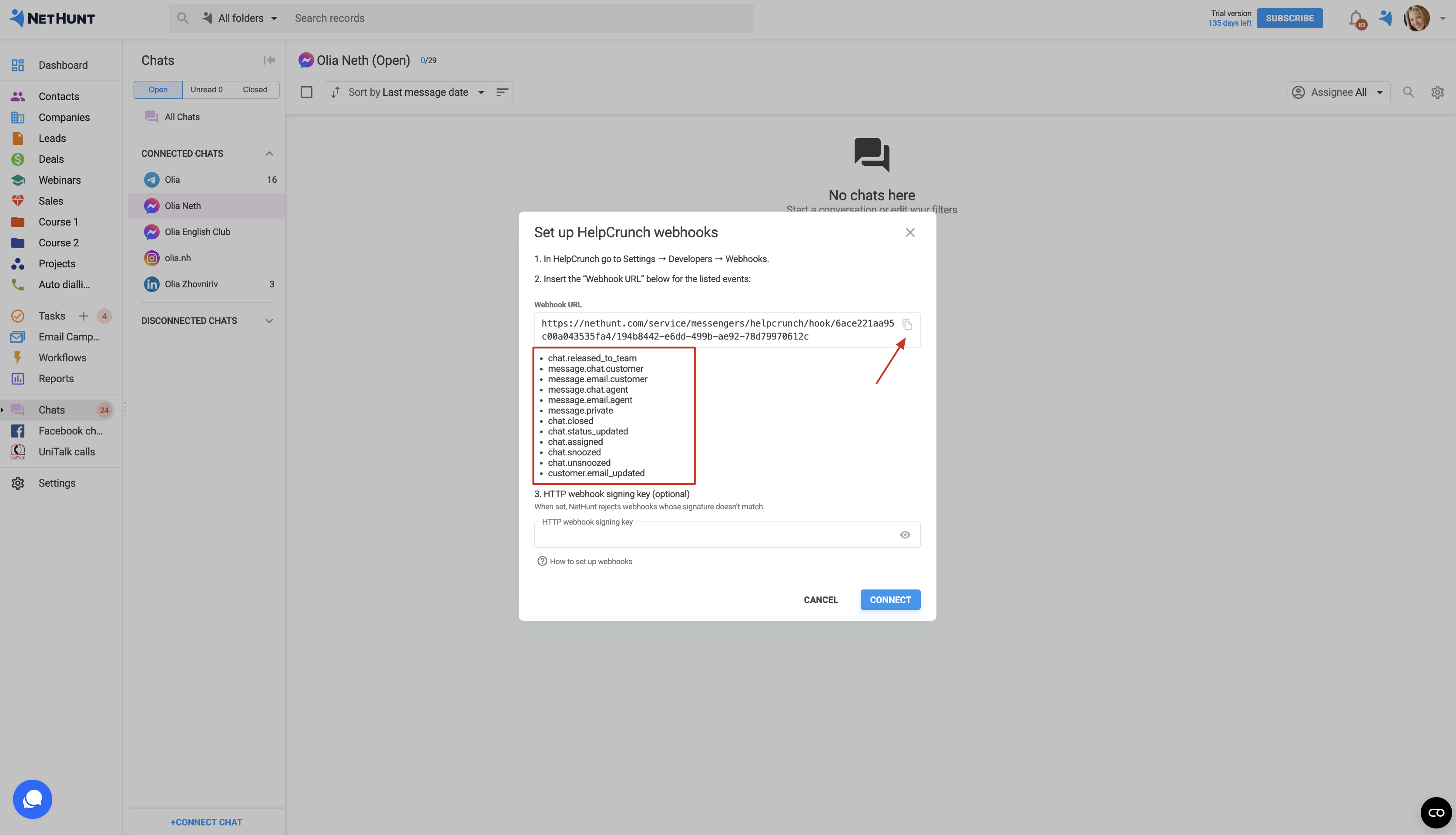 Abre HelpCrunch y configura webhooks para los siguientes 12 eventos, agregando a cada uno la URL del webhook copiada:
-
chat.released_to_team
-
message.chat.customer
-
message.email.customer
-
message.chat.agent
-
message.email.agent
-
message.private
-
chat.closed
-
chat.status_updated
-
chat.assigned
-
chat.snoozed
-
chat.unsnoozed
-
customer.email_updated
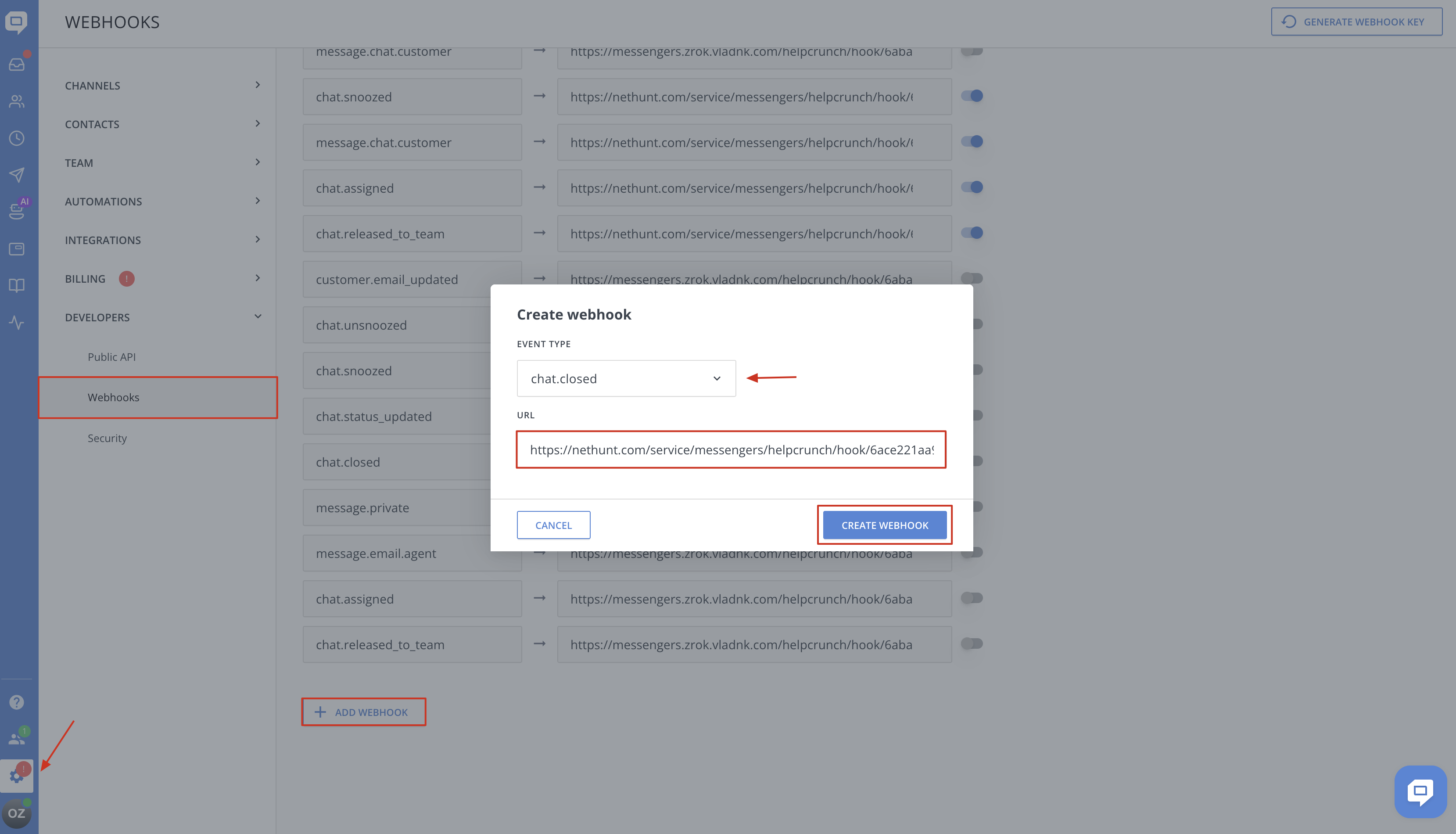
💡 Nota: asegúrate de que todos los webhooks estén activados.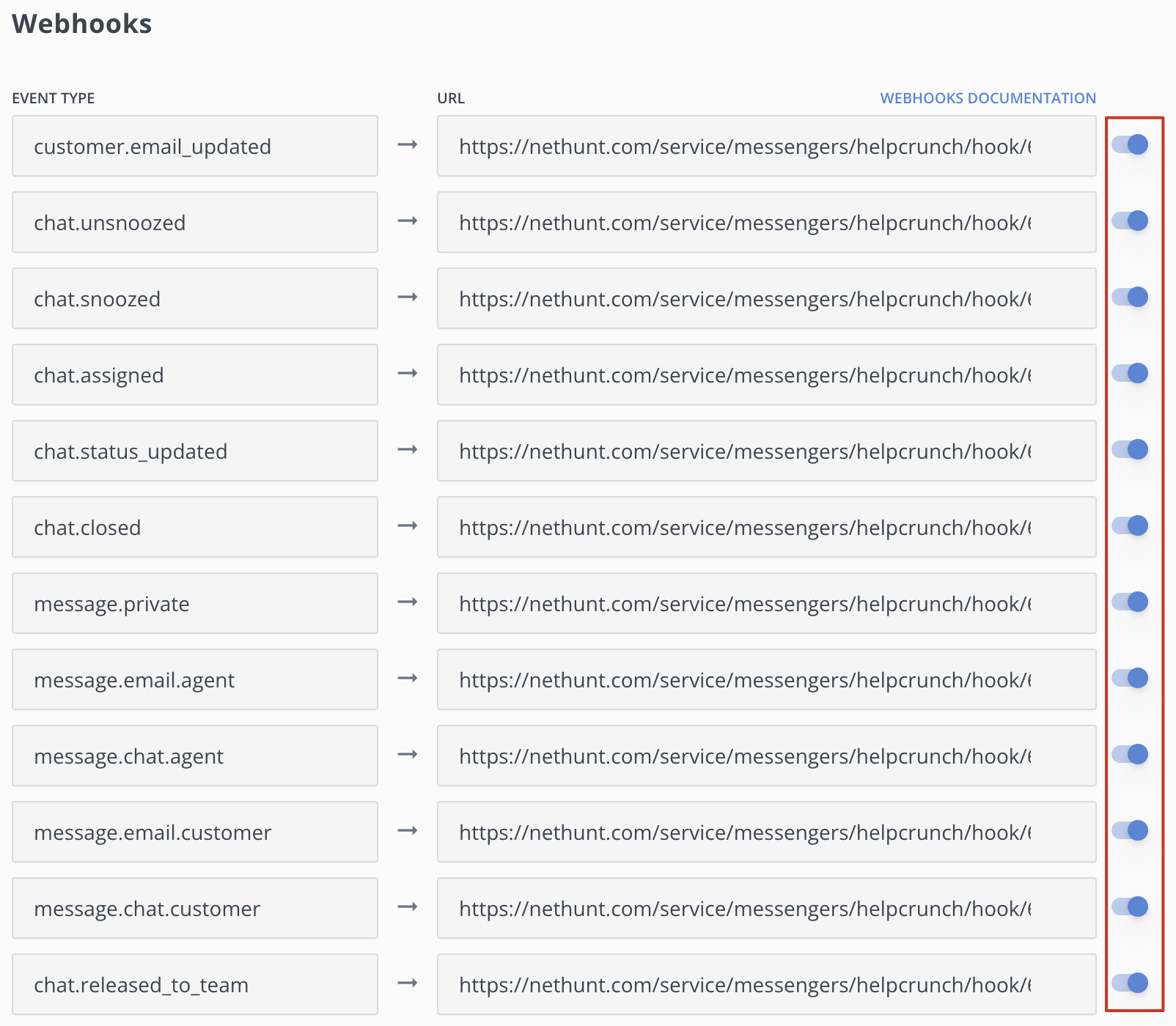
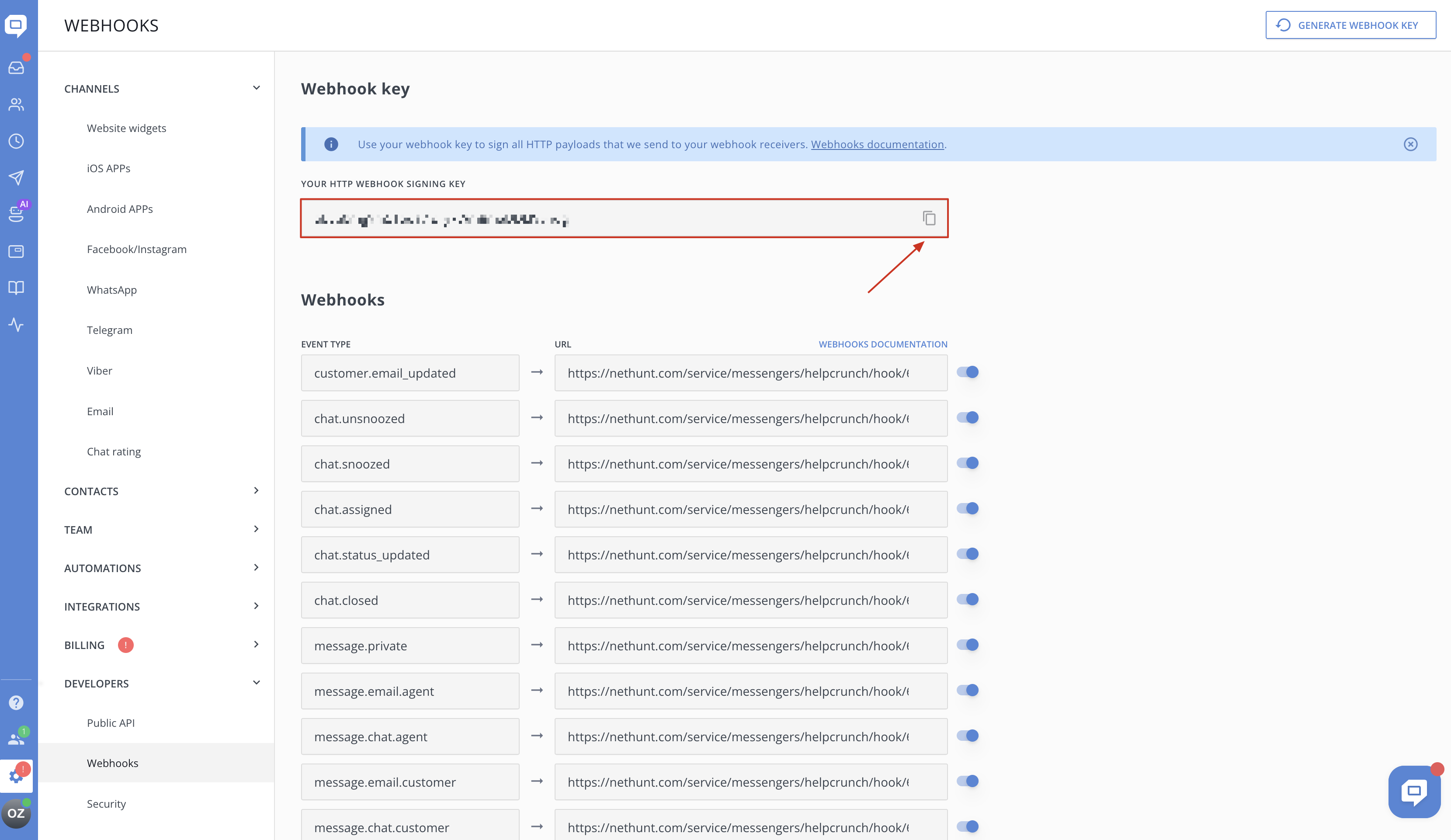
Copia también la HTTP webhook signing key:
Luego agrega la clave en NetHunt CRM:
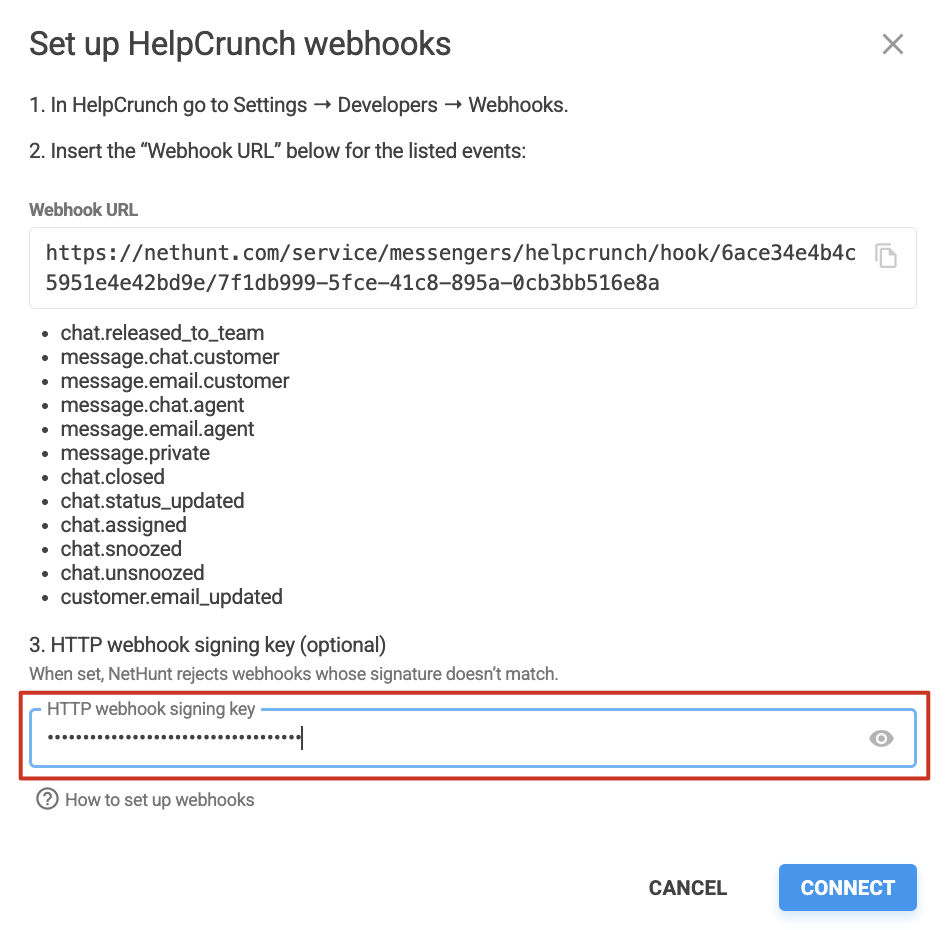
Ahora haz clic en Conectar: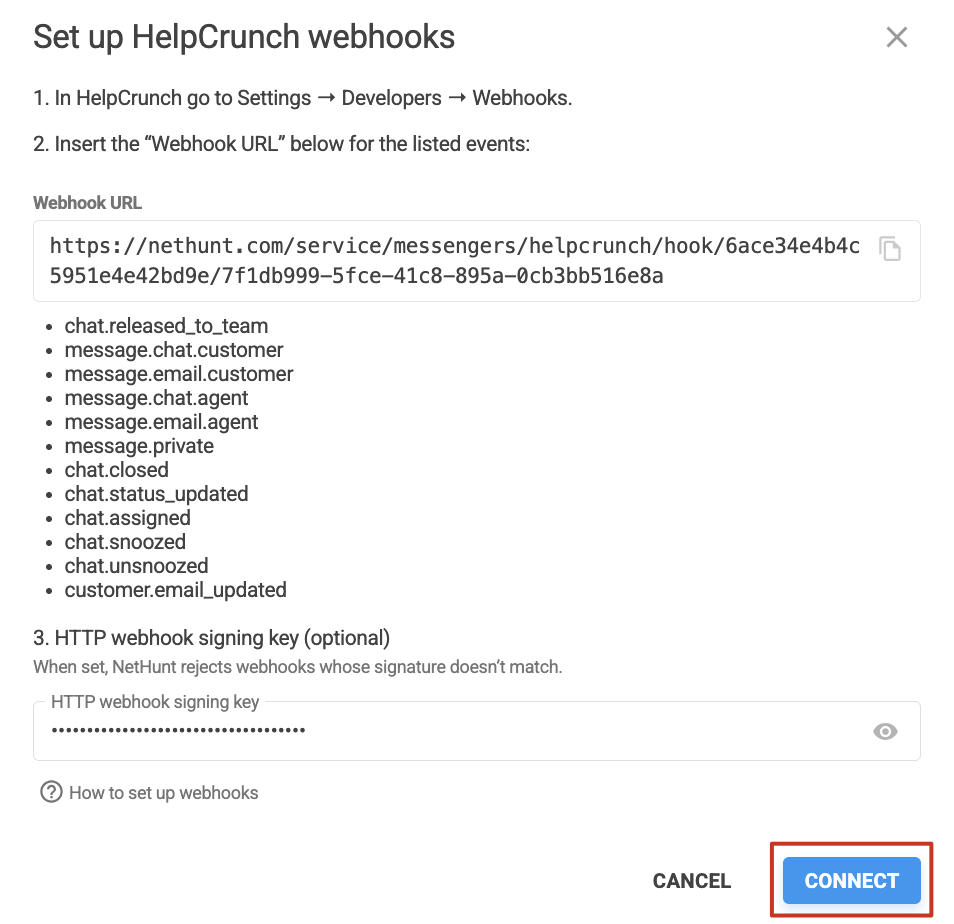 ¡Felicitaciones! Conectaste HelpCrunch con NetHunt CRM.
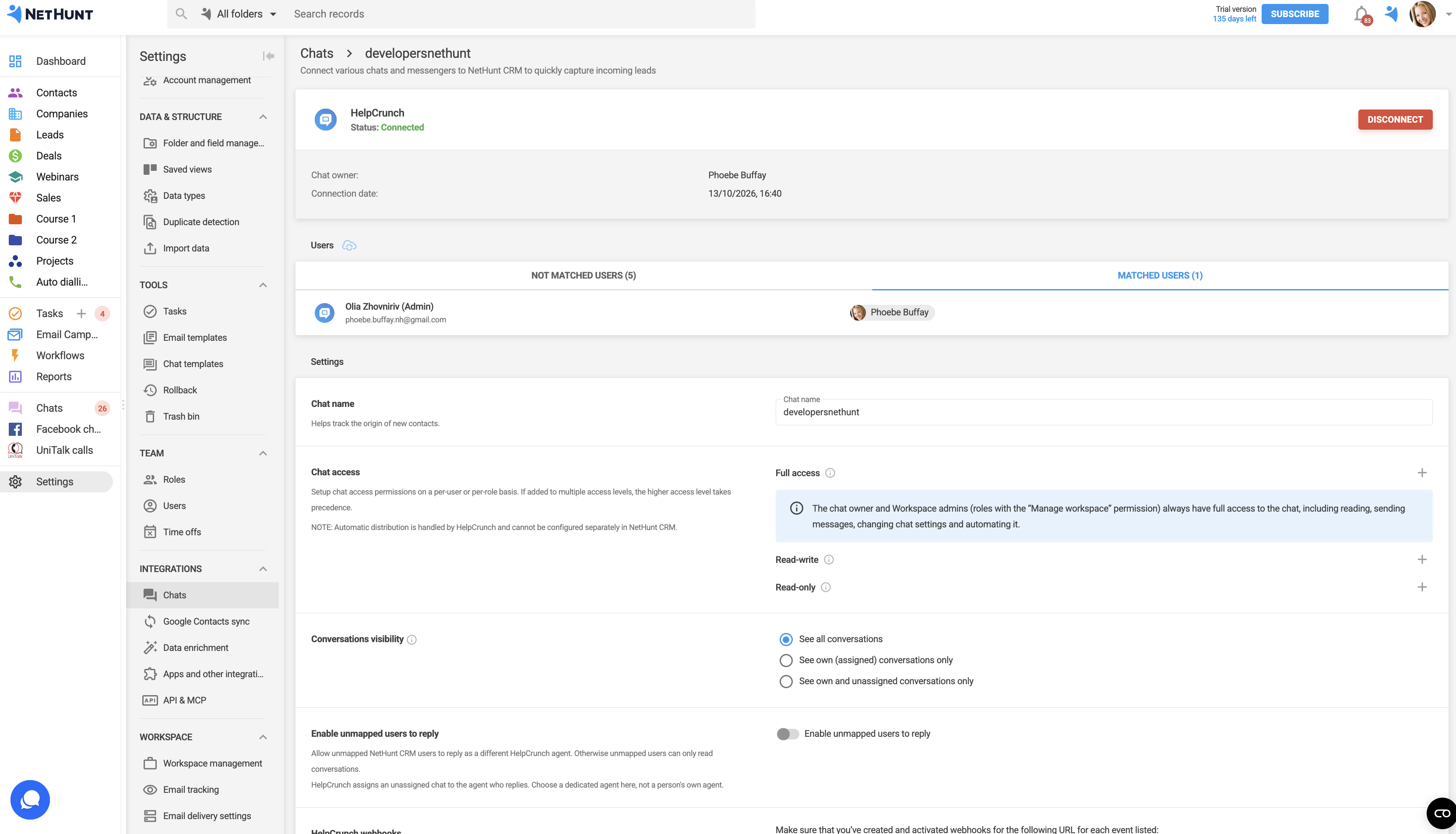
Agentes de HelpCrunch y usuarios de NetHunt CRM
En la página de configuración, en Usuarios, encontrarás dos pestañas: Usuarios vinculados y Usuarios no vinculados.
NetHunt CRM vincula a los agentes de HelpCrunch con los usuarios de tu espacio de trabajo:
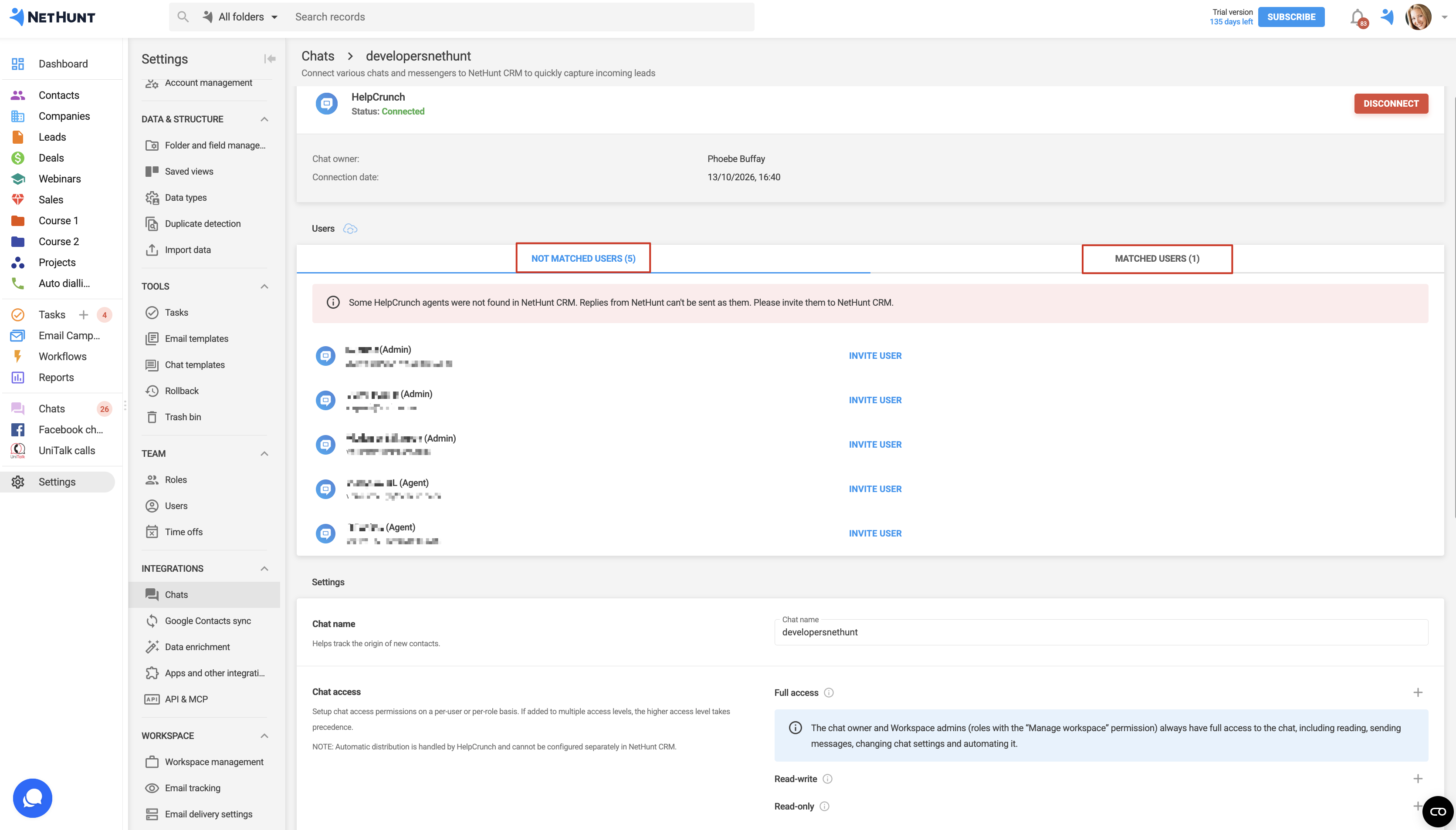
Si un agente de HelpCrunch no se encuentra en NetHunt CRM, no se pueden enviar respuestas desde el CRM en su nombre. Para resolverlo, haz clic en Invitar usuario junto al agente correspondiente.
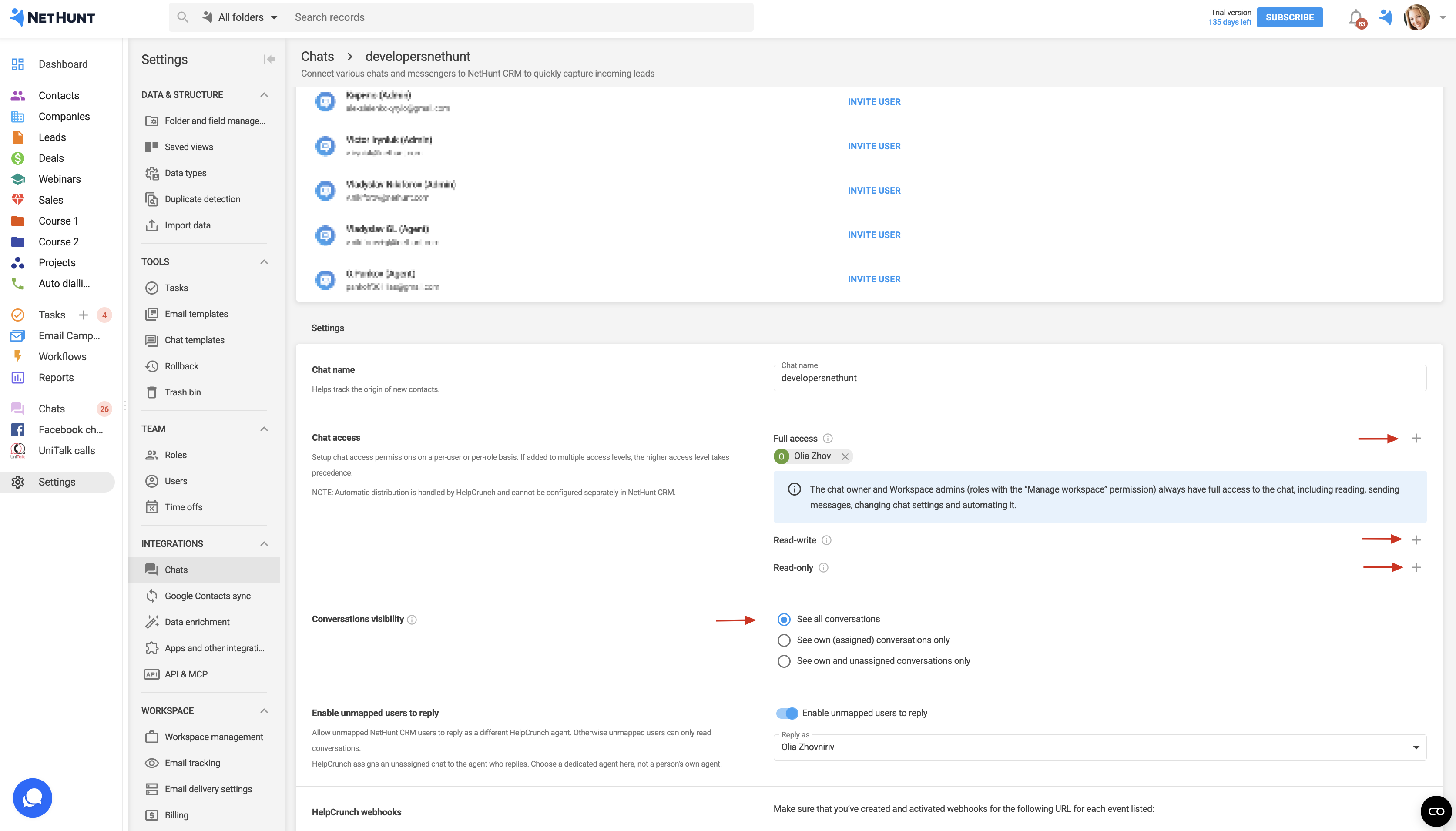
Activa Permitir responder a usuarios no vinculados si quieres que los usuarios de NetHunt CRM que no están asignados a un agente de HelpCrunch también puedan responder. Sus mensajes se enviarán en nombre de otro agente. Si esta opción está desactivada, estos usuarios solo pueden leer las conversaciones.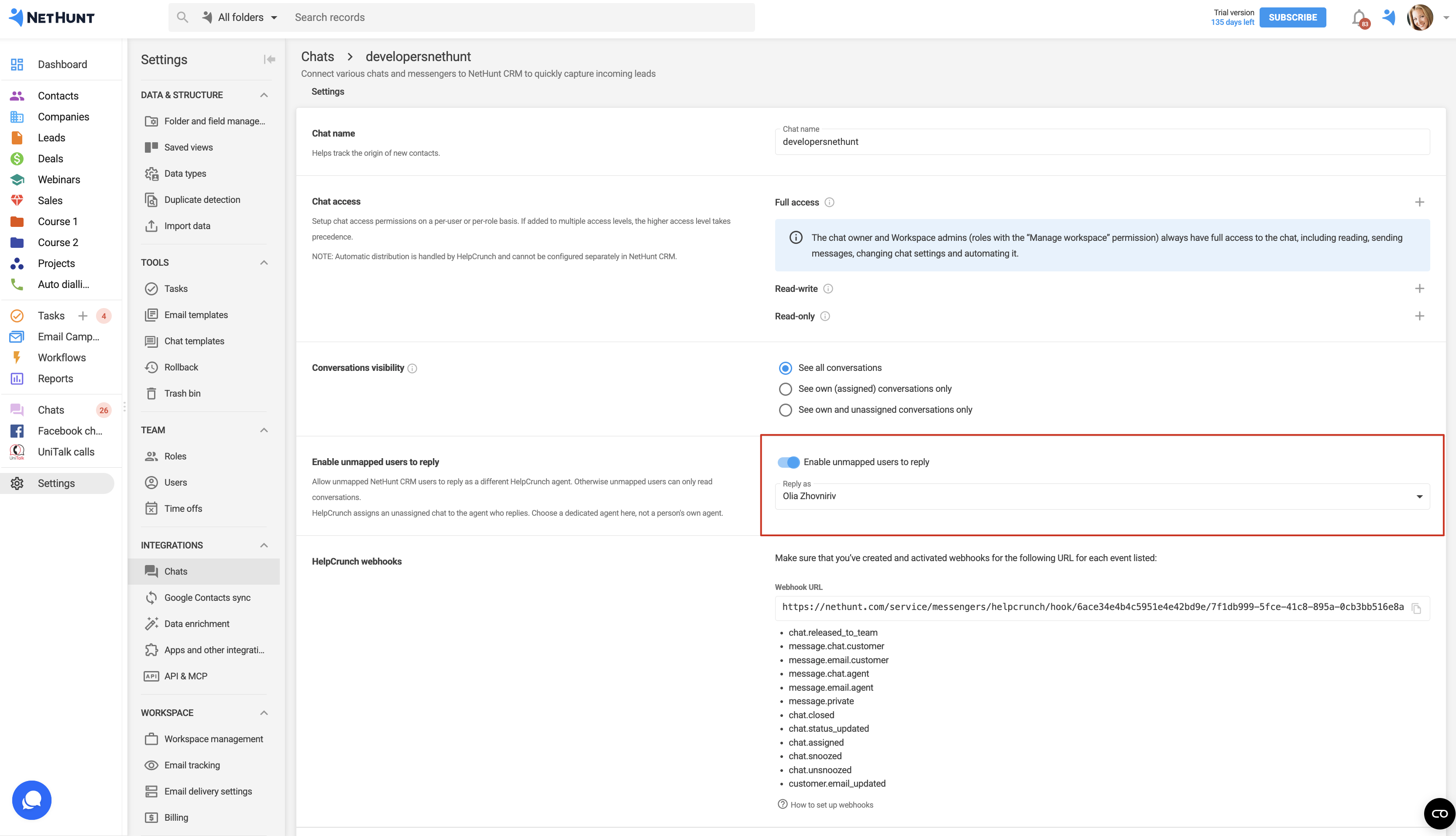
Acceso al chat
En el campo Nombre del chat, puedes cambiar el nombre del canal. Esto te ayuda a saber de dónde vienen los nuevos contactos.
En Acceso al chat, configura los permisos de cada usuario o rol:
-
Acceso total: ver conversaciones, enviar mensajes y administrar la configuración y las automatizaciones del chat.
-
Lectura y escritura: ver conversaciones y enviar mensajes.
-
Solo lectura: leer conversaciones sin poder enviar mensajes.
Si un usuario tiene varios niveles de acceso, se aplica el más alto.
💡 Nota: el propietario del chat y los administradores del espacio de trabajo (usuarios con el permiso Administrar espacio de trabajo) siempre tienen acceso total al chat.
En Visibilidad de las conversaciones, selecciona a qué conversaciones pueden acceder los usuarios:
- Ver todas las conversaciones
- Ver solo las conversaciones propias (asignadas)
- Ver solo las conversaciones propias y sin asignar
Trabajar con los chats de HelpCrunch en NetHunt CRM
Una vez conectado, todas las conversaciones de HelpCrunch aparecerán en la sección Chats:
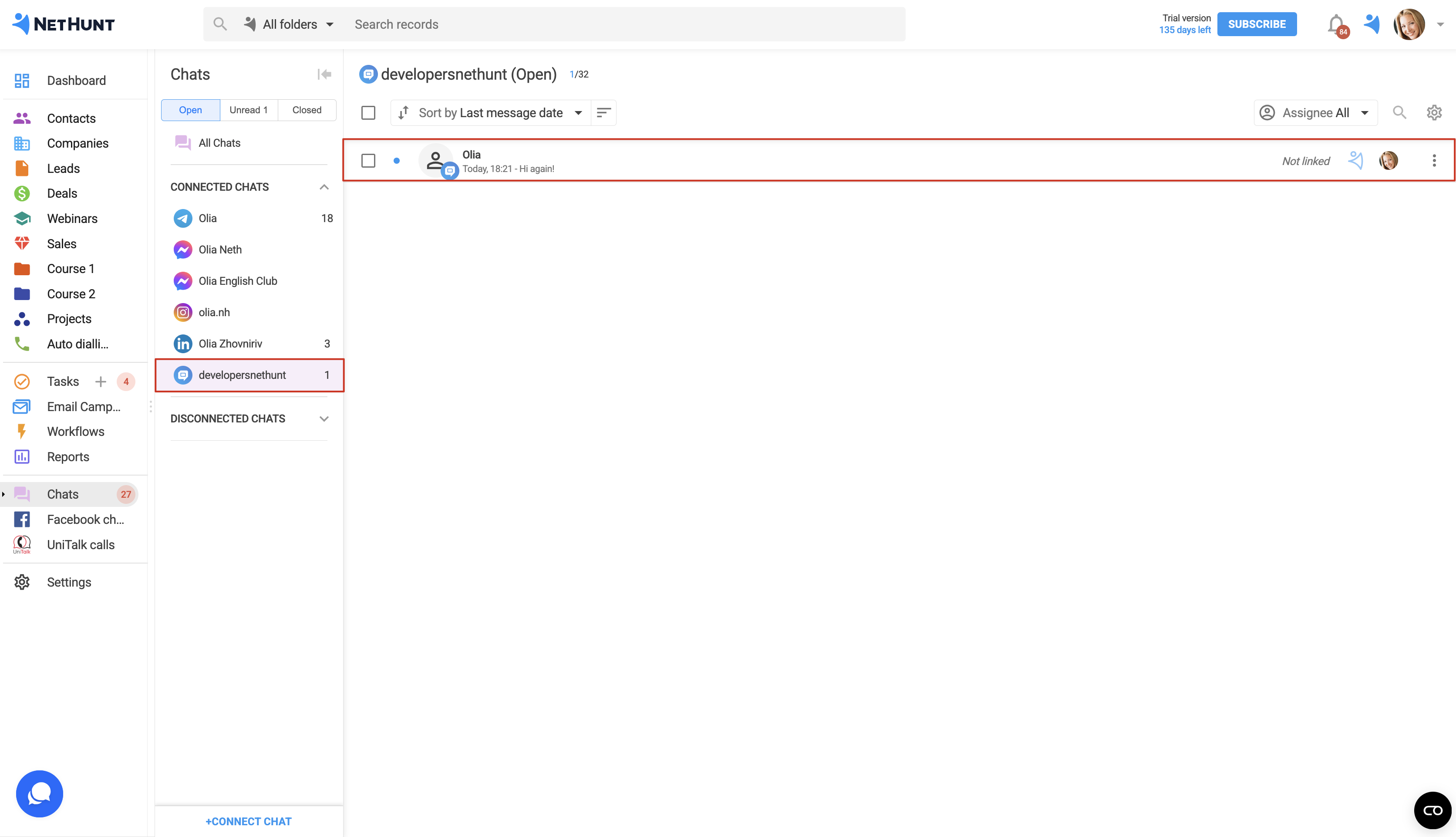
Puedes filtrar las conversaciones por estado (Abiertas, No leídas, Cerradas) y por persona asignada, y ordenarlas por la fecha del último mensaje.
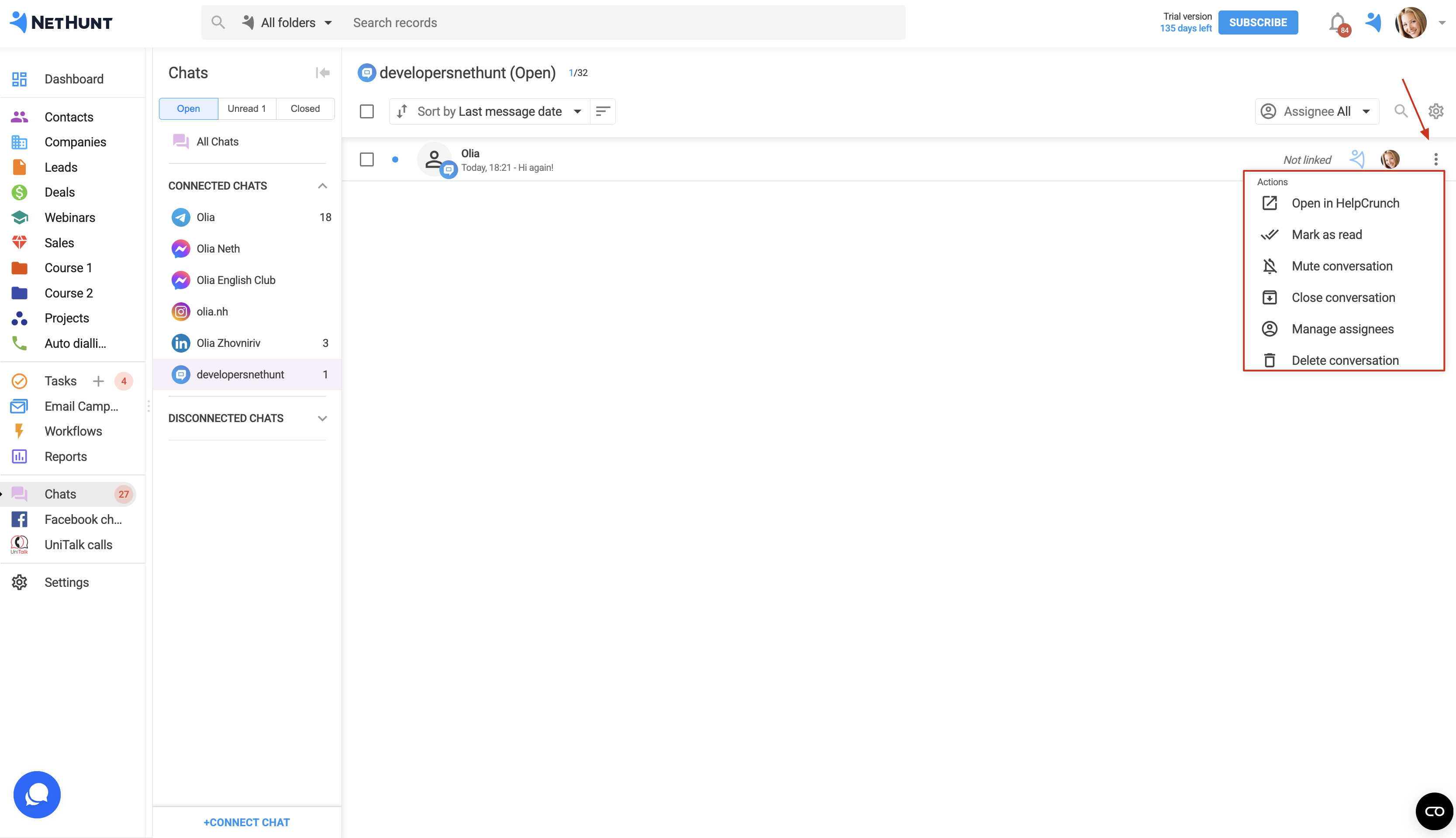
Desde el menú ⋮ junto a cada conversación tienes estas acciones:
-
Abrir en HelpCrunch
-
Marcar como leída
-
Silenciar conversación
-
Cerrar conversación
-
Administrar personas asignadas
-
Eliminar conversación
💡 Nota: NetHunt CRM solo muestra la persona asignada a la conversación en HelpCrunch. No puedes cambiar la persona asignada en HelpCrunch desde los chats de NetHunt CRM.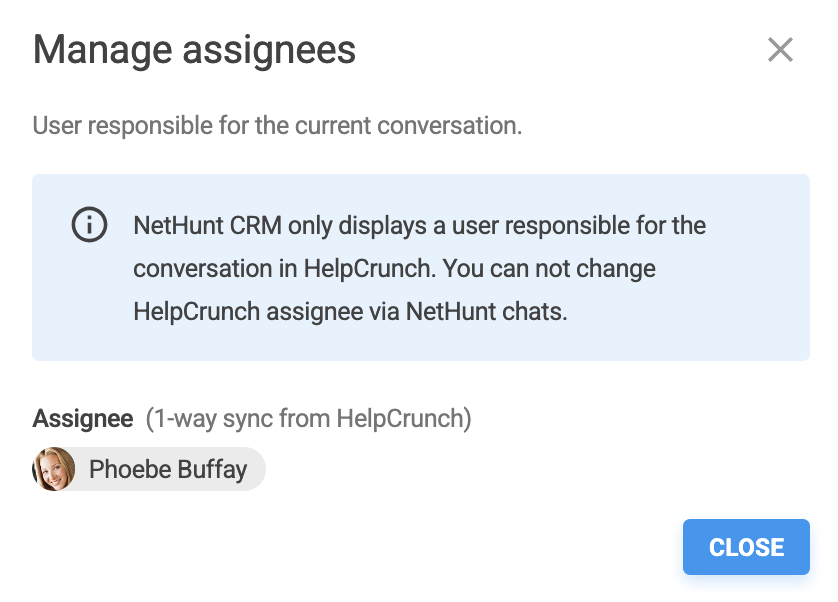
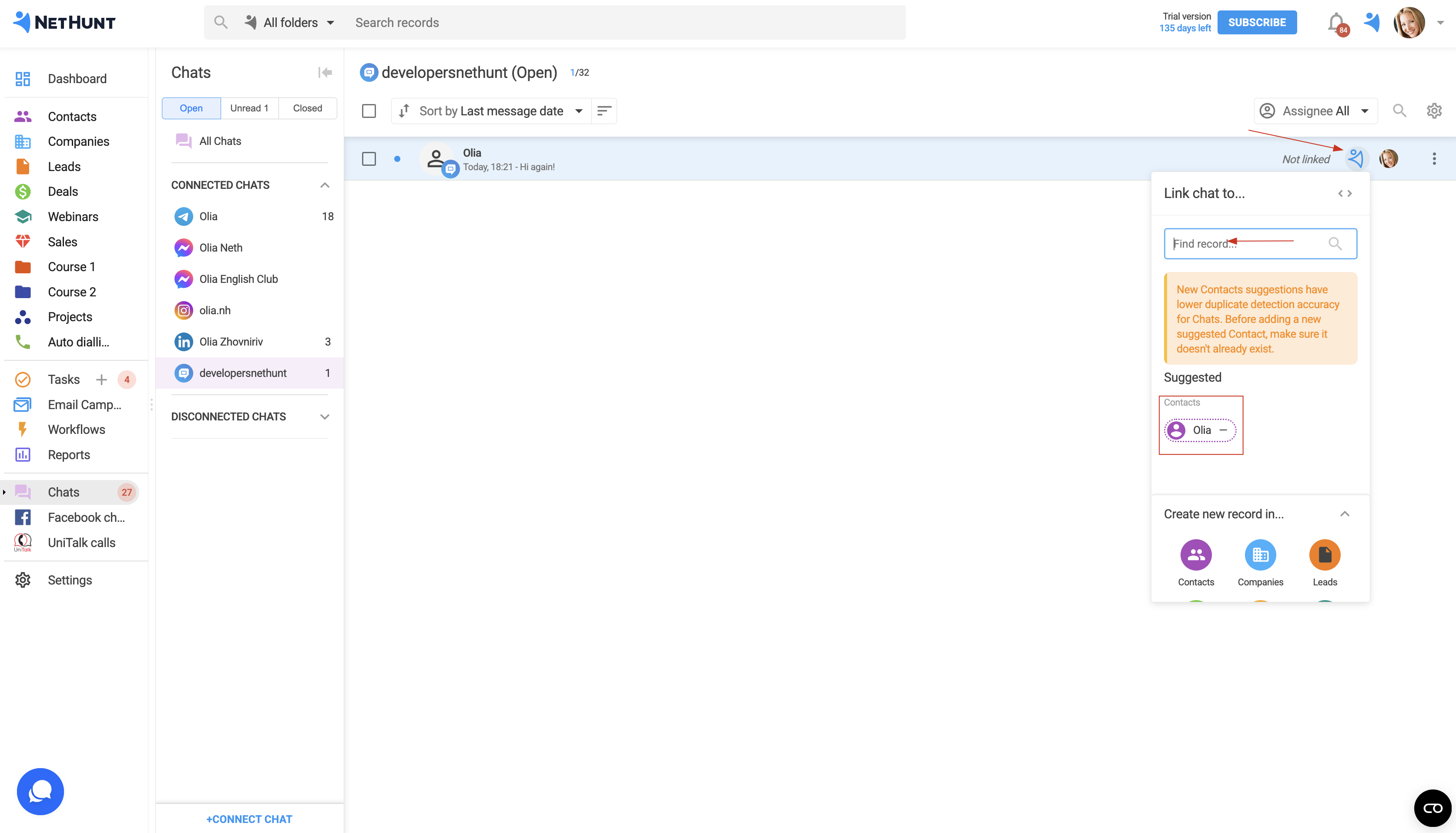
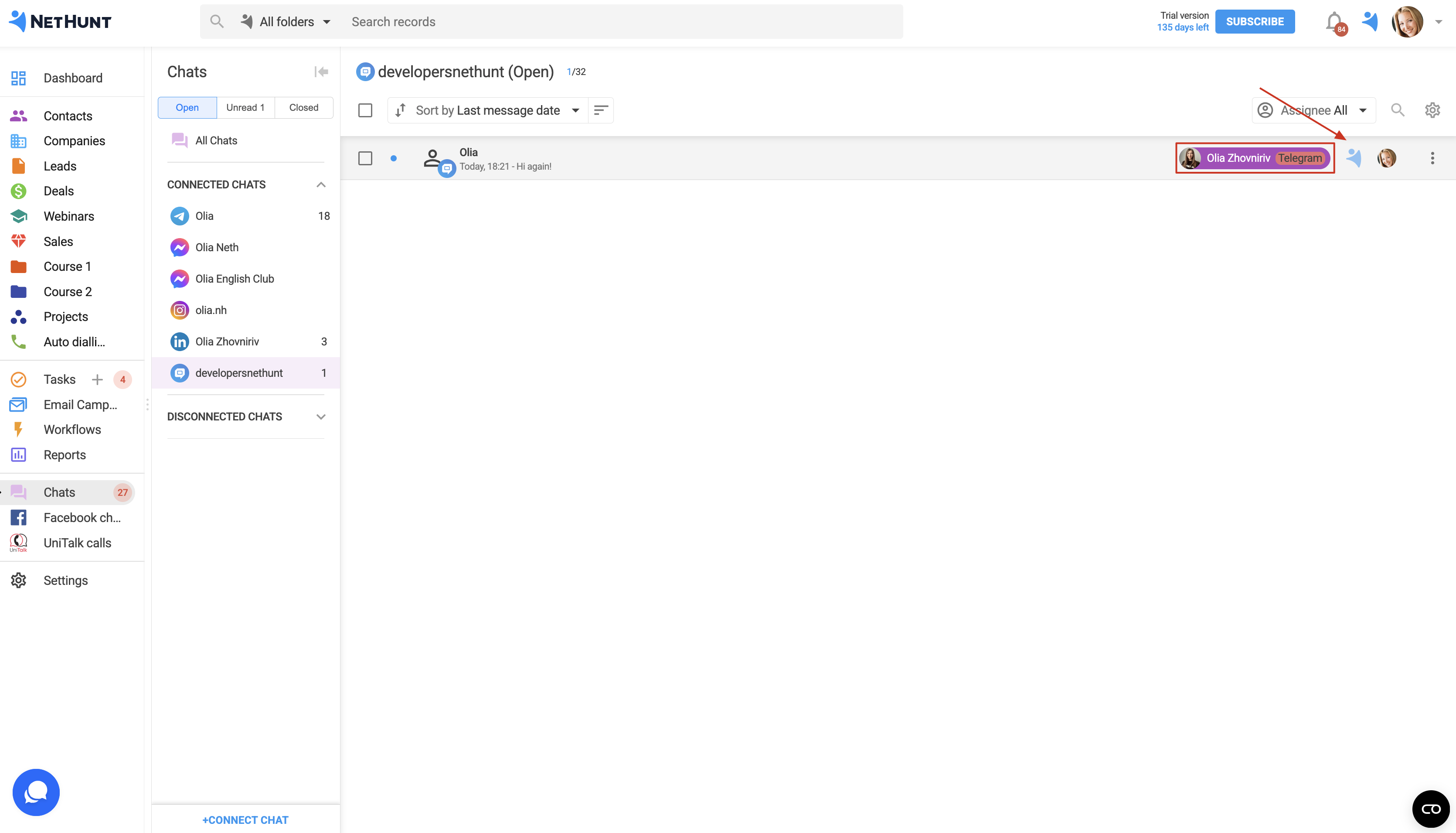
Puedes vincular una conversación a un registro existente en NetHunt CRM o crear un nuevo registro. También puedes seleccionar varias conversaciones con las casillas de verificación y actualizarlas todas a la vez.
Puedes responder a los clientes directamente desde la ventana de la conversación. Los mensajes se envían con tu nombre como agente de HelpCrunch: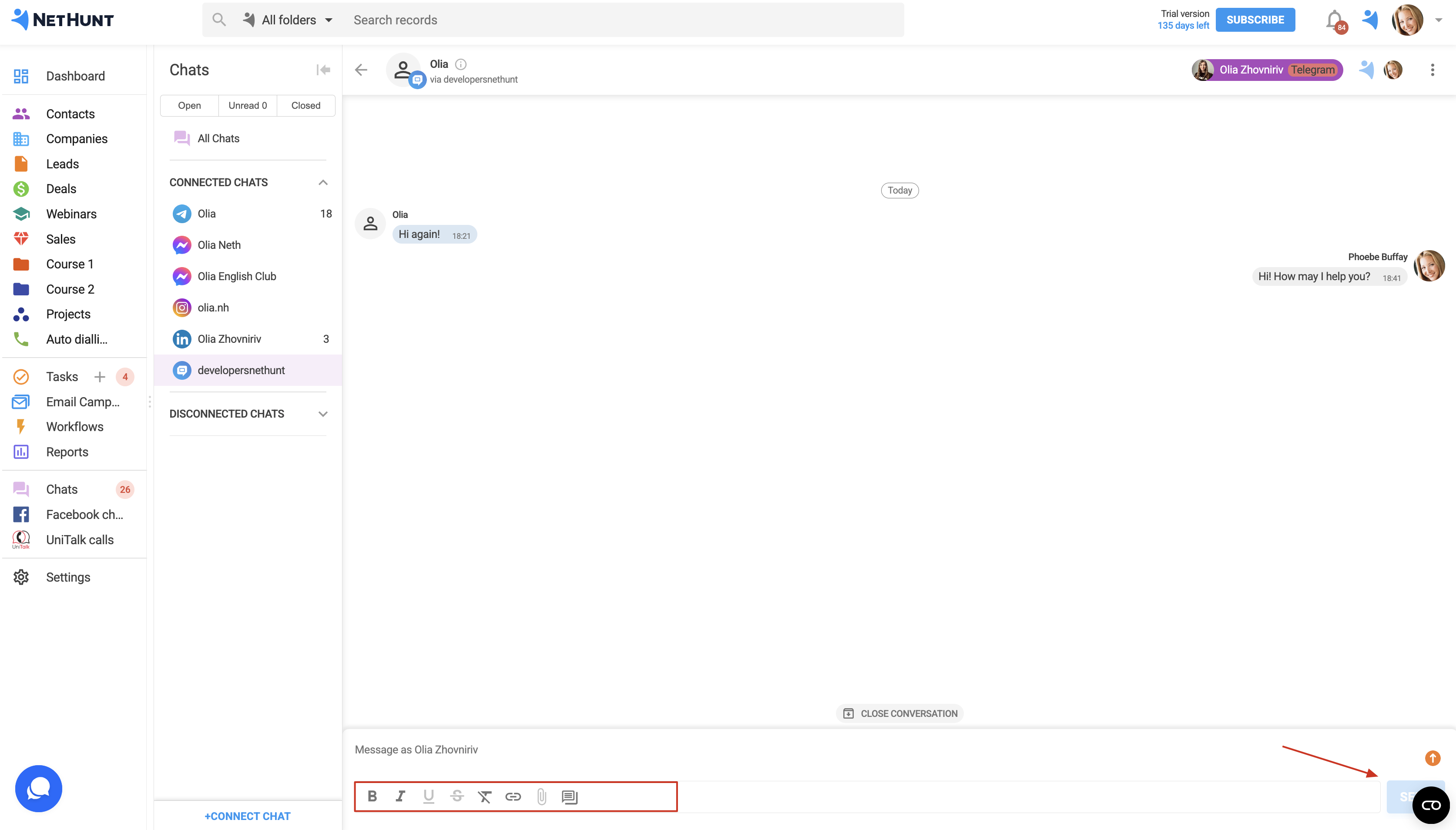
La ventana de la conversación ofrece estas funciones:
-
Formato: negrita, cursiva y enlaces.
-
Archivos: actualmente, la API de HelpCrunch no permite enviar archivos.
-
Plantillas de chat: respuestas predefinidas para preguntas frecuentes.
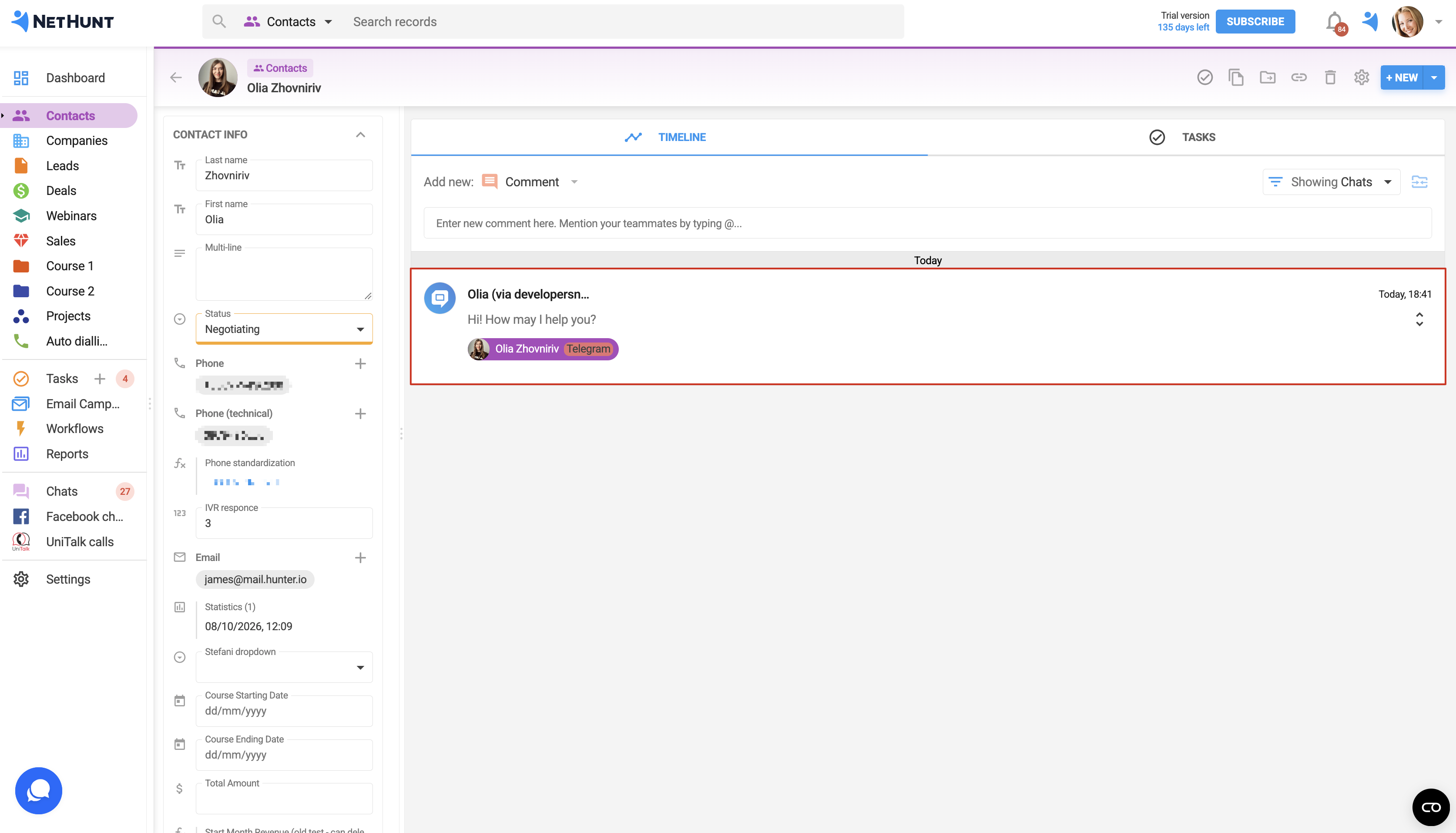
Las conversaciones vinculadas también aparecerán en el historial de actividad de los registros asociados.
Cómo desconectar HelpCrunch
Abre la configuración del chat de HelpCrunch y haz clic en Desconectar: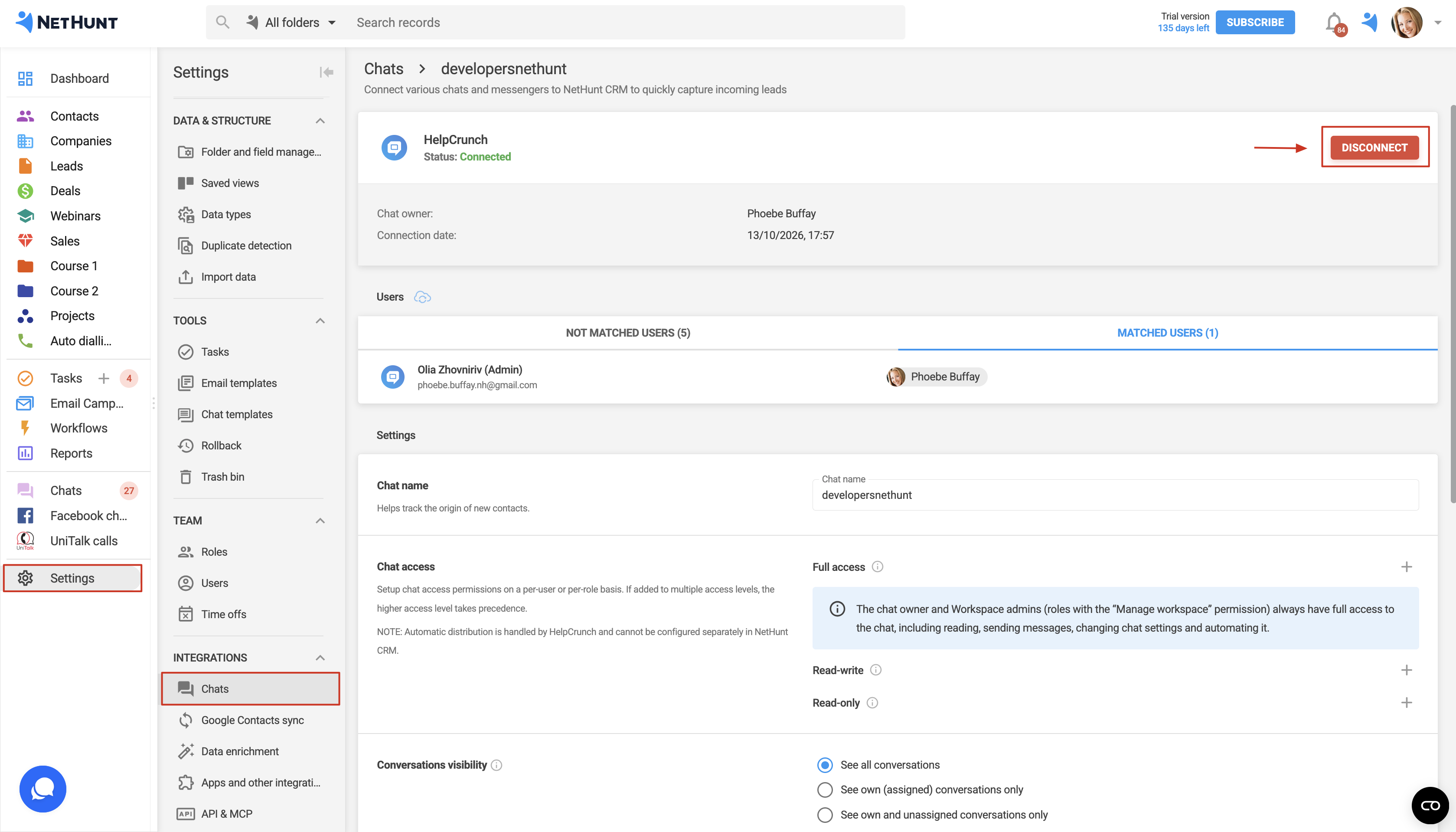
¡Listo! Ahora puedes gestionar las consultas de los clientes de HelpCrunch directamente en NetHunt CRM.
Para más información, consulta nuestros artículos sobre notificaciones y automatización de procesos en la sección Chats.
¿No encontraste las respuestas que buscabas? Pregunta en nuestra Comunidad de Usuarios.
