Mailboxes te permiten conectar direcciones de email adicionales a NetHunt CRM y enviar Campañas de Email y emails de Flujos de trabajo. Puedes conectar cuentas de Gmail y Outlook, así como cualquier otra cuenta de email mediante IMAP.
Así puedes enviar emails en nombre de distintas direcciones, como las de los departamentos de ventas o soporte, y ver las respuestas de los clientes directamente en el CRM.
¿Por qué conectar cuentas de email?
- Envío en nombre de distintas direcciones: las cuentas conectadas están disponibles en el menú “Send As” de las campañas de email y de los emails de automatización.
- Seguimiento de respuestas y rebotes: NetHunt CRM hace seguimiento automático de las respuestas y los rebotes de los emails enviados desde los mailboxes conectados.
- Vinculación de respuestas con registros: las respuestas de los clientes aparecen en el historial de actividad de los registros correspondientes.
- Disponible para todos los usuarios: cualquier usuario puede conectar una cuenta de email, sin importar si inicia sesión en NetHunt CRM con una cuenta de Google o con email y contraseña.
Cómo conectar una cuenta de email
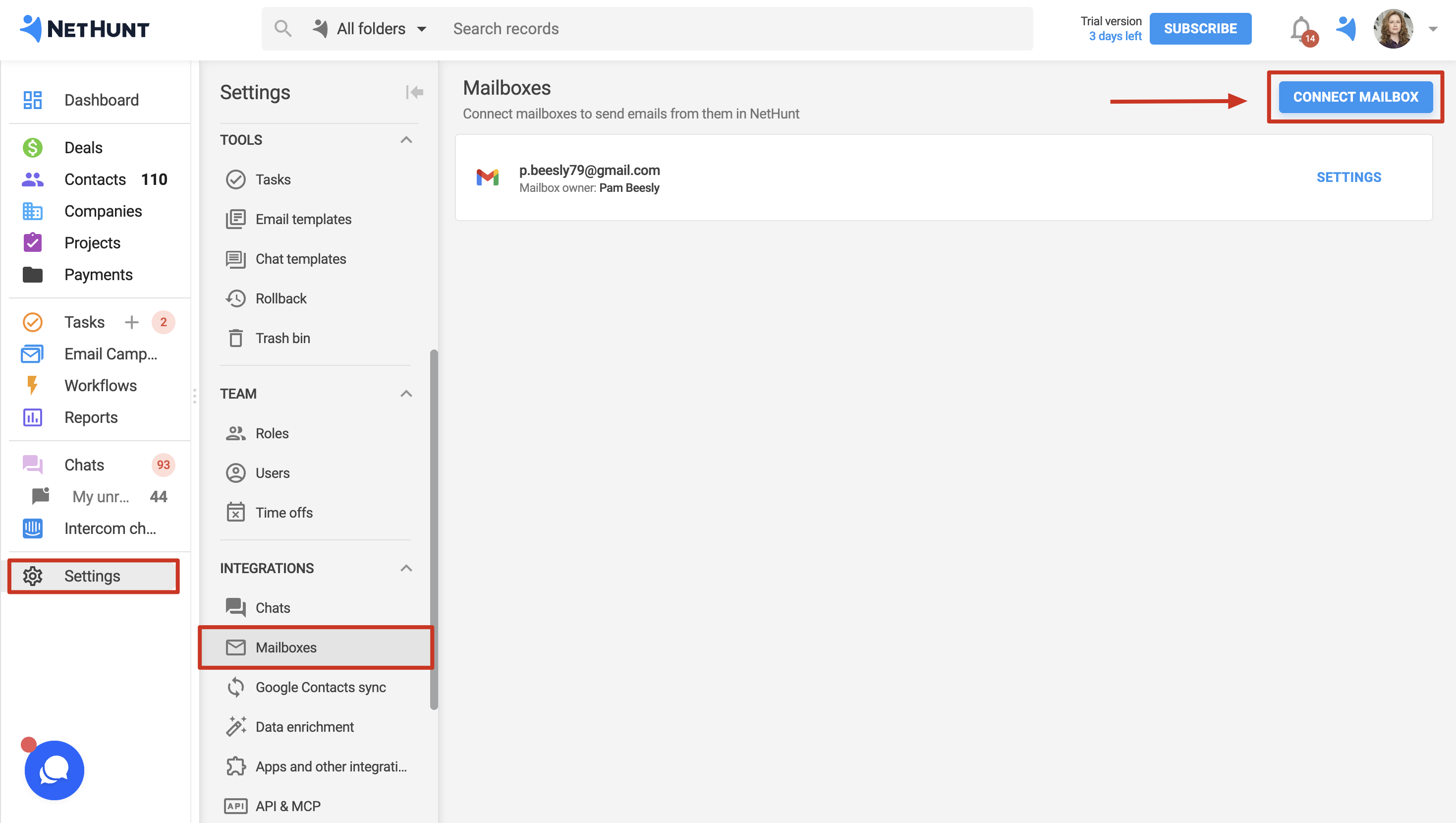
- Ve a Ajustes → Mailboxes.
- Haz clic en Connect Mailbox:
- Selecciona un método de conexión: Gmail, Outlook, o IMAP:
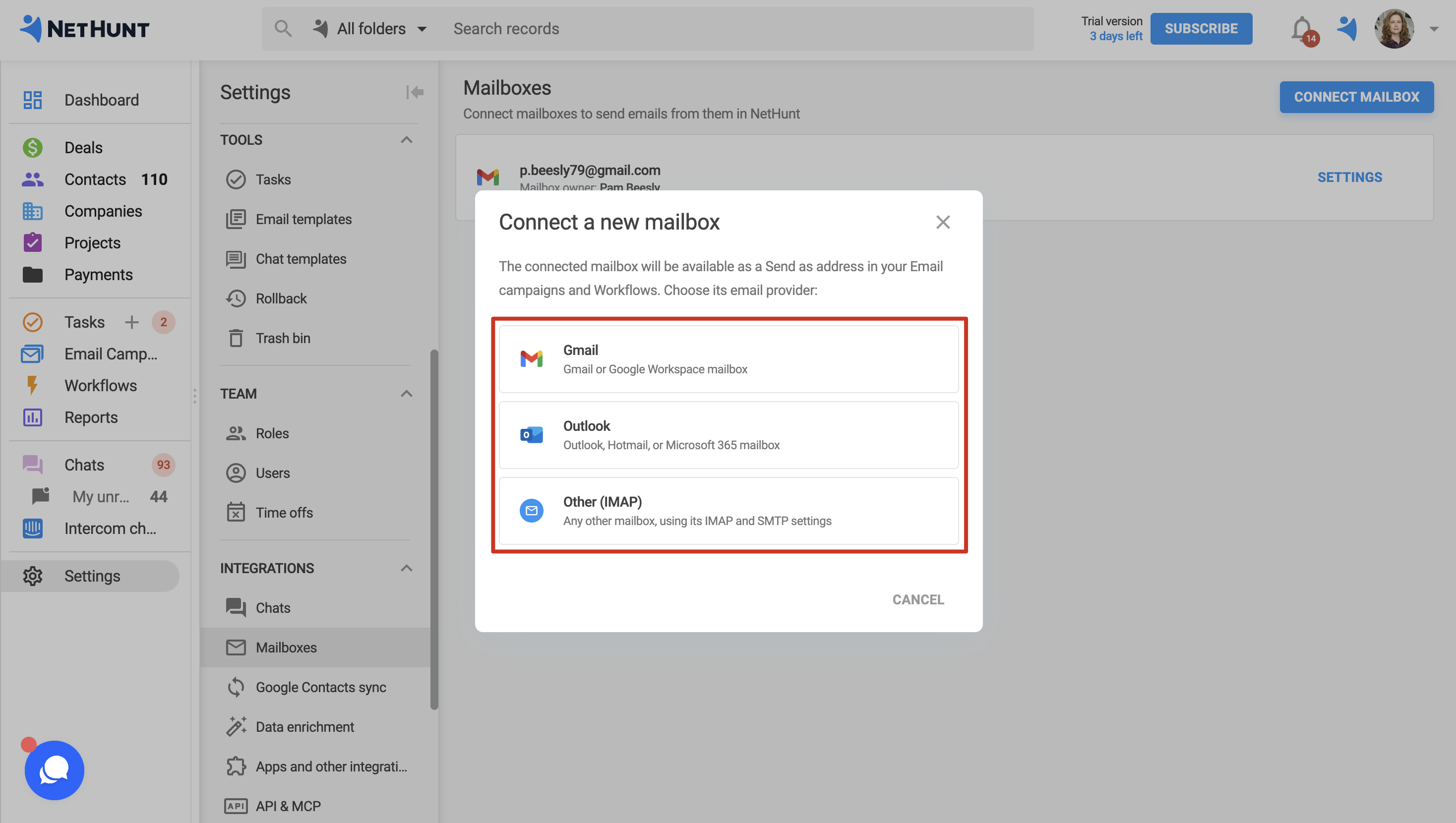
- Para Gmail y Outlook, inicia sesión en la cuenta correspondiente y otorga los permisos a NetHunt CRM.
💡 Para que las respuestas a tus emails se vinculen con los registros correspondientes en el CRM, otorga todos los permisos durante la configuración.
Conexión mediante IMAP:
Para mailboxes de otros servicios de email, necesitarás una contraseña de aplicación aparte. Veamos un ejemplo con Yahoo Mail.
- En los ajustes de tu servicio de email, abre la sección para gestionar el acceso IMAP: [Account Settings > Security]
- Crea una nueva contraseña de aplicación e ingresa un nombre, por ejemplo, NetHunt:
- Copia la clave generada:
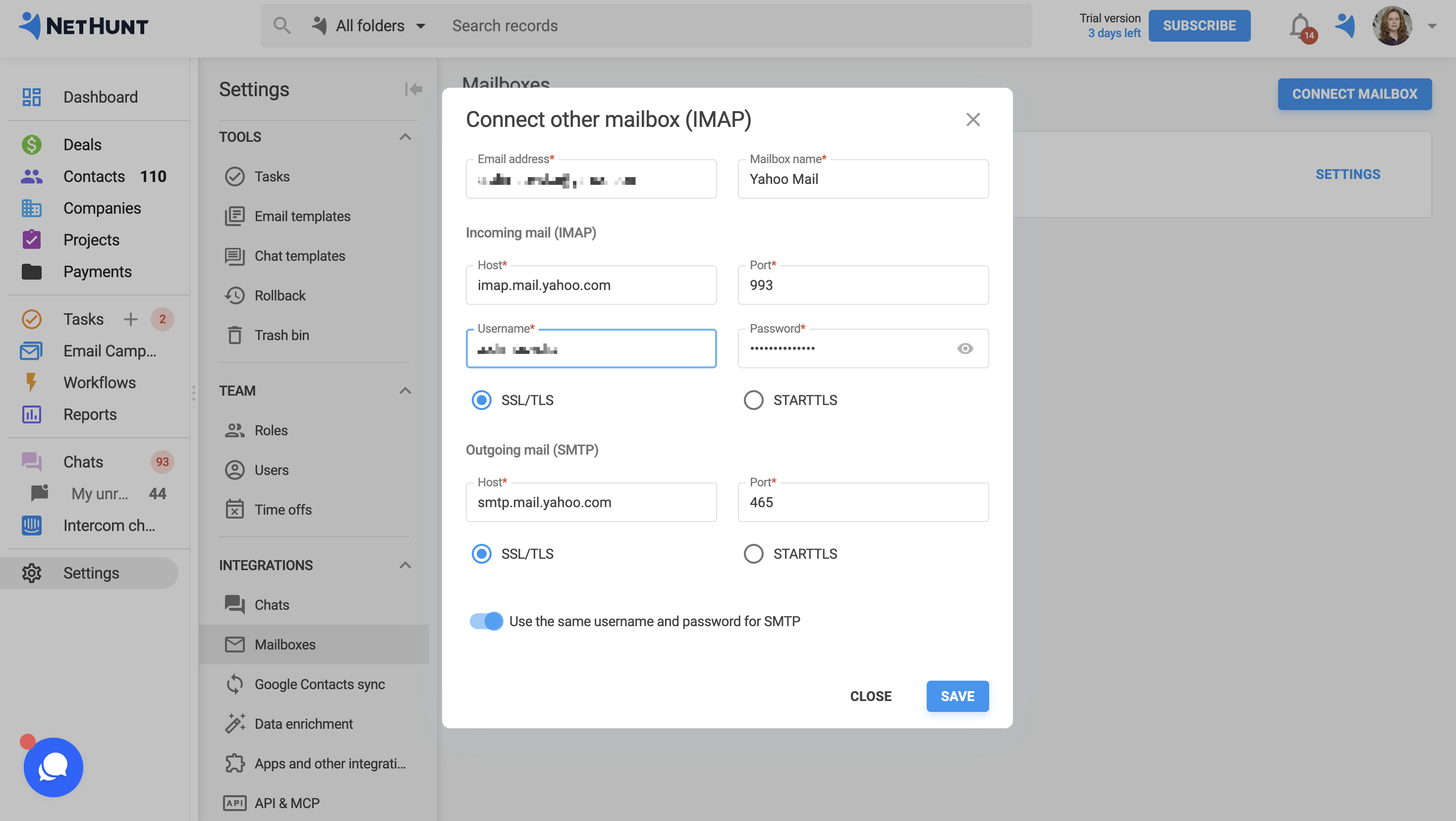
- Vuelve a NetHunt CRM e ingresa tu configuración IMAP. Para yahoo.com, usa la siguiente configuración (consulta las instrucciones de Yahoo para más detalles):
- Servidor de correo entrante (IMAP): imap.mail.yahoo.com.
- Puerto: 993.
- Conexión: SSL/TLS
- La autenticación de contraseña segura (SPA) está desactivada.
Si quieres usar los servidores SMTP de Yahoo Mail, especifica:
- Dirección del servidor de correo saliente (SMTP): smtp.mail.yahoo.com;
- puerto 465 (si las conexiones por el puerto 465 están bloqueadas, también puedes usar el puerto 587);
- tipo de conexión: SSL o STARTTLS.
Pega la clave copiada en el campo Password:
Una vez conectado, el mailbox aparecerá en la lista.
💡Si inicias sesión en NetHunt CRM con una cuenta de Google, este mailbox siempre aparecerá primero en la lista.
Ajustes del mailbox
En la página de ajustes del mailbox, puedes cambiar:
- Mailbox name: el nombre del remitente que verán los destinatarios.
- Reply-to address: la dirección a la que se enviarán las respuestas.
⚠️ Importante: te recomendamos dejar el campo Reply-to vacío. Así, las respuestas llegarán al mailbox desde el que se envió el email. NetHunt CRM hace seguimiento de las respuestas y los rebotes solo si llegan a un mailbox al que el CRM tiene acceso: tu mailbox principal de Gmail, con el que inicias sesión en el CRM, o uno de los mailboxes conectados en la sección Mailboxes.
Cómo enviar emails desde un mailbox conectado
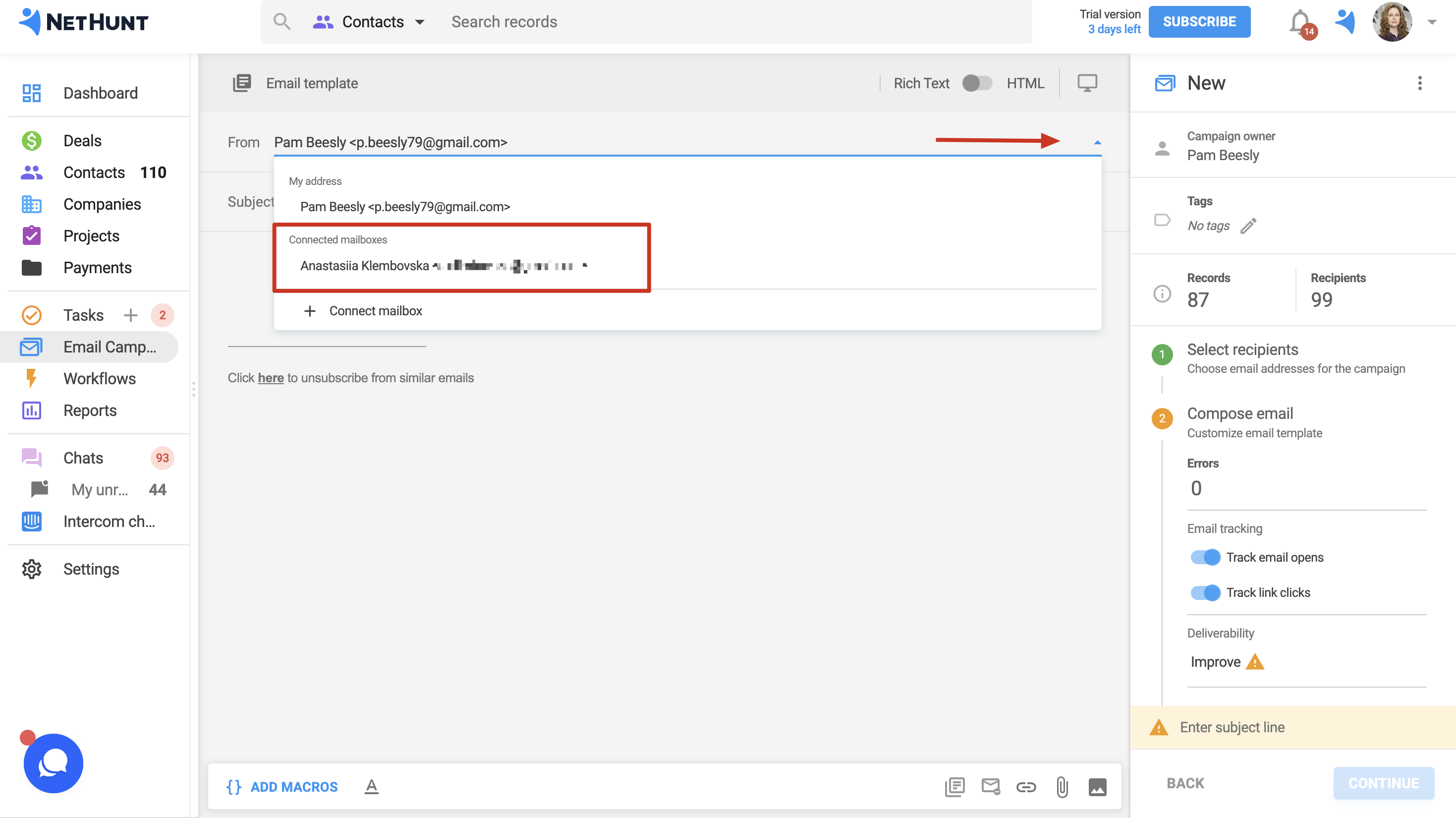
Los mailboxes conectados están disponibles en el menú “Send As”. Desde ahí también puedes conectar un nuevo mailbox sin salir de la campaña o de la automatización.
En una campaña de email:
- Abre la campaña y selecciona el mailbox que quieras en el campo “Send As”:
En un flujo de trabajo:
- Abre la acción “Send Email” del flujo de trabajo y selecciona la cuenta de email que quieras en el campo “Send as”:
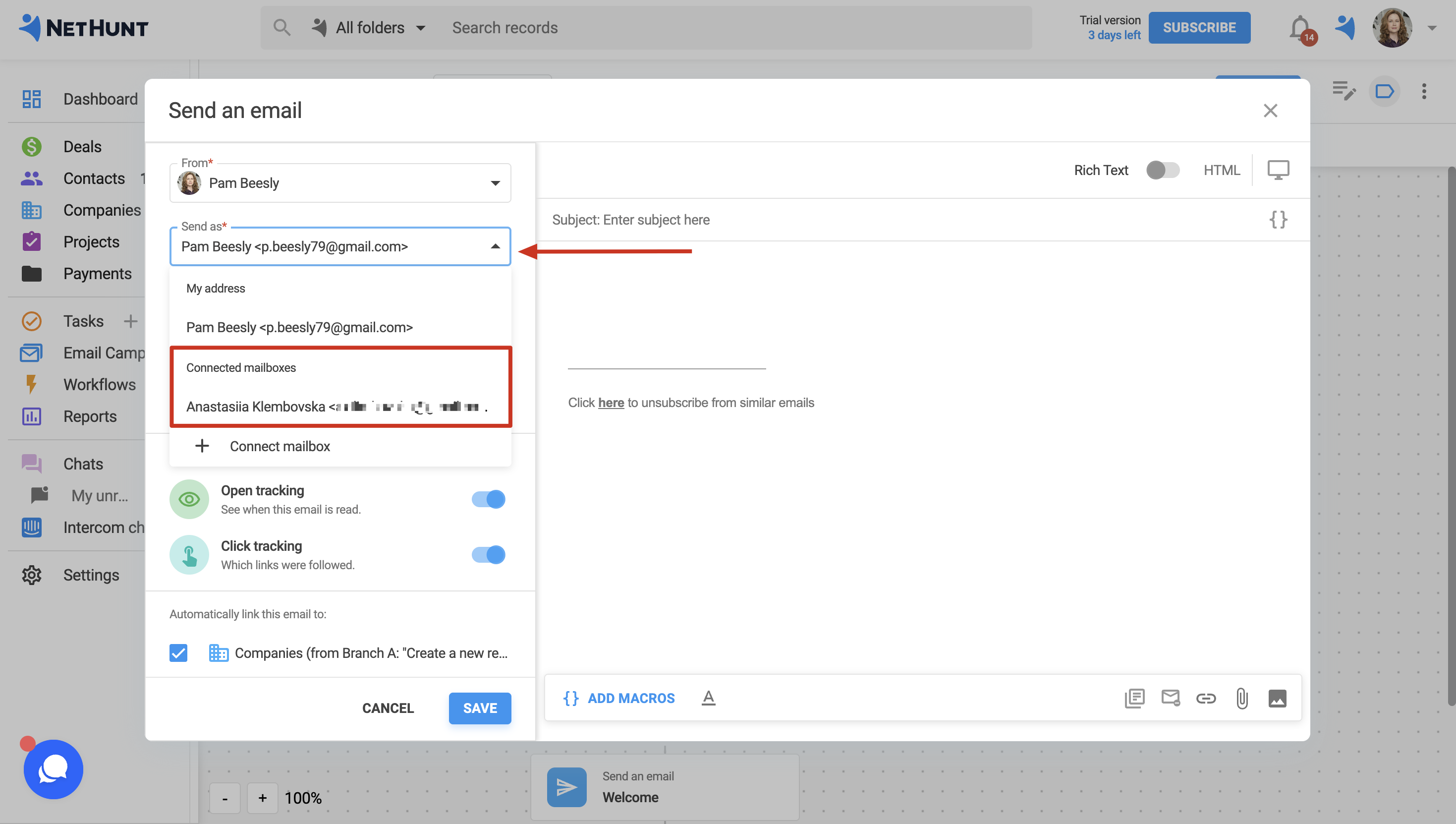
¡Listo! Ahora puedes enviar campañas de email y emails automatizados desde cualquier cuenta de email conectada y ver las respuestas de los clientes directamente en el CRM.
¿No encontraste las respuestas que buscabas? Pregunta en nuestra Comunidad de Usuarios.
