Поштові скриньки дозволяють підключити до NetHunt CRM додаткові адреси email і надсилати з них Email-кампанії та листи в автоматизаціях. Підключити можна скриньки Gmail, Outlook, а також будь-яку іншу скриньку через IMAP.
Так ви зможете надсилати розсилки від імені різних адрес, наприклад відділу продажів чи підтримки, і бачити відповіді клієнтів прямо в CRM.
Для чого підключати поштові скриньки?
- Надсилання від імені різних адрес: Підключені скриньки доступні в меню «Надіслати як» в Email-кампаніях і листах автоматизацій.
- Відстеження відповідей і повернень: NetHunt CRM автоматично відстежує відповіді та повернення (bounces) на листи, надіслані з підключених скриньок.
- Прив'язка відповідей до записів: Відповіді клієнтів з'являються в історії активності відповідних записів.
- Доступно всім користувачам: Підключити скриньку може кожен користувач, незалежно від того, входить він у NetHunt CRM через Google-акаунт чи через email і пароль.
Як підключити поштову скриньку
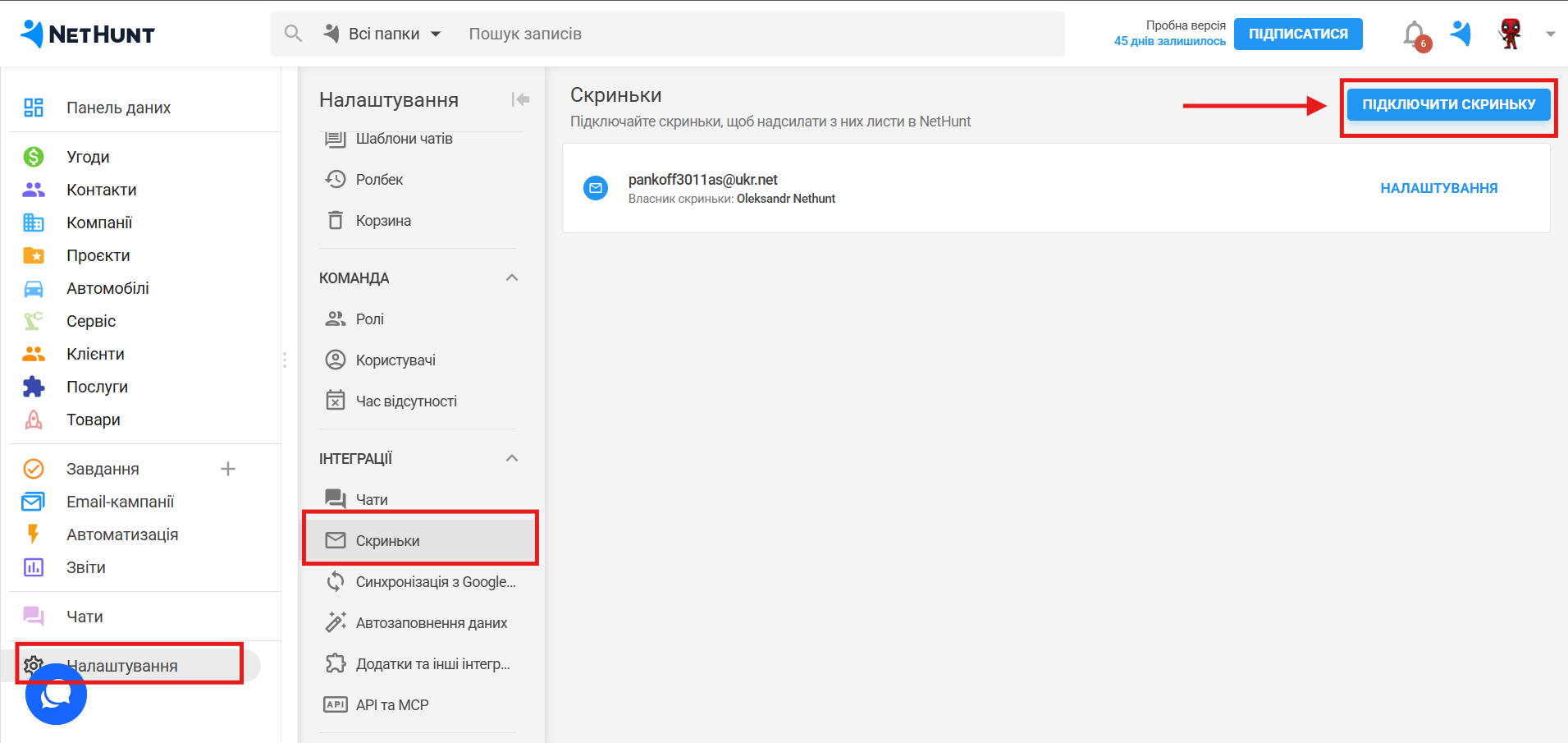
- Перейдіть до Налаштування → Скриньки.
- Натисніть Підключити скриньку:
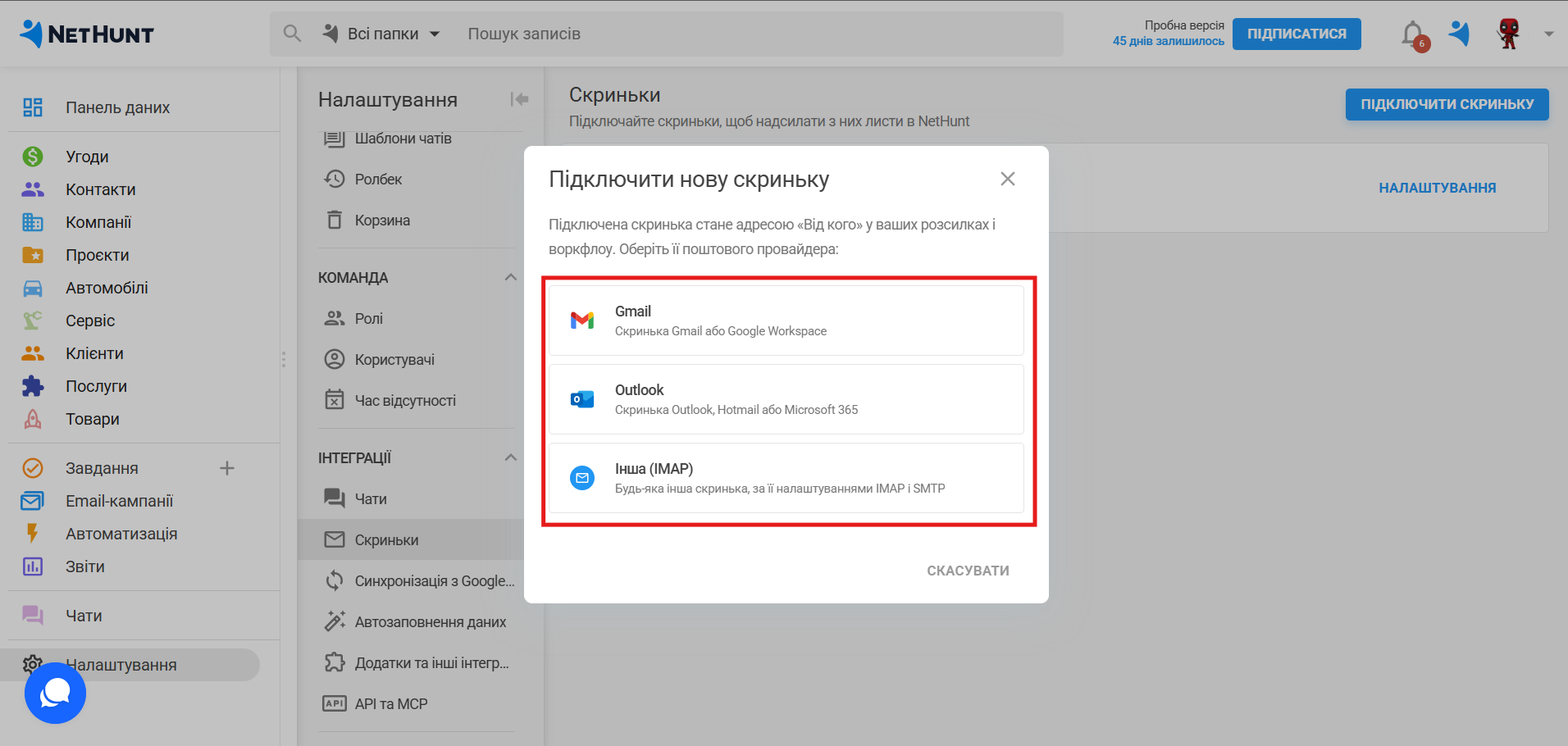
- Оберіть спосіб підключення: Gmail, Outlook або IMAP:
- Для Gmail та Outlook увійдіть у потрібний обліковий запис і надайте NetHunt CRM дозволи.
💡Зверніть увагу: Щоб відповіді на ваші листи прив'язувалися до відповідних записів у CRM, під час підключення надайте всі дозволи.
Підключення через IMAP:
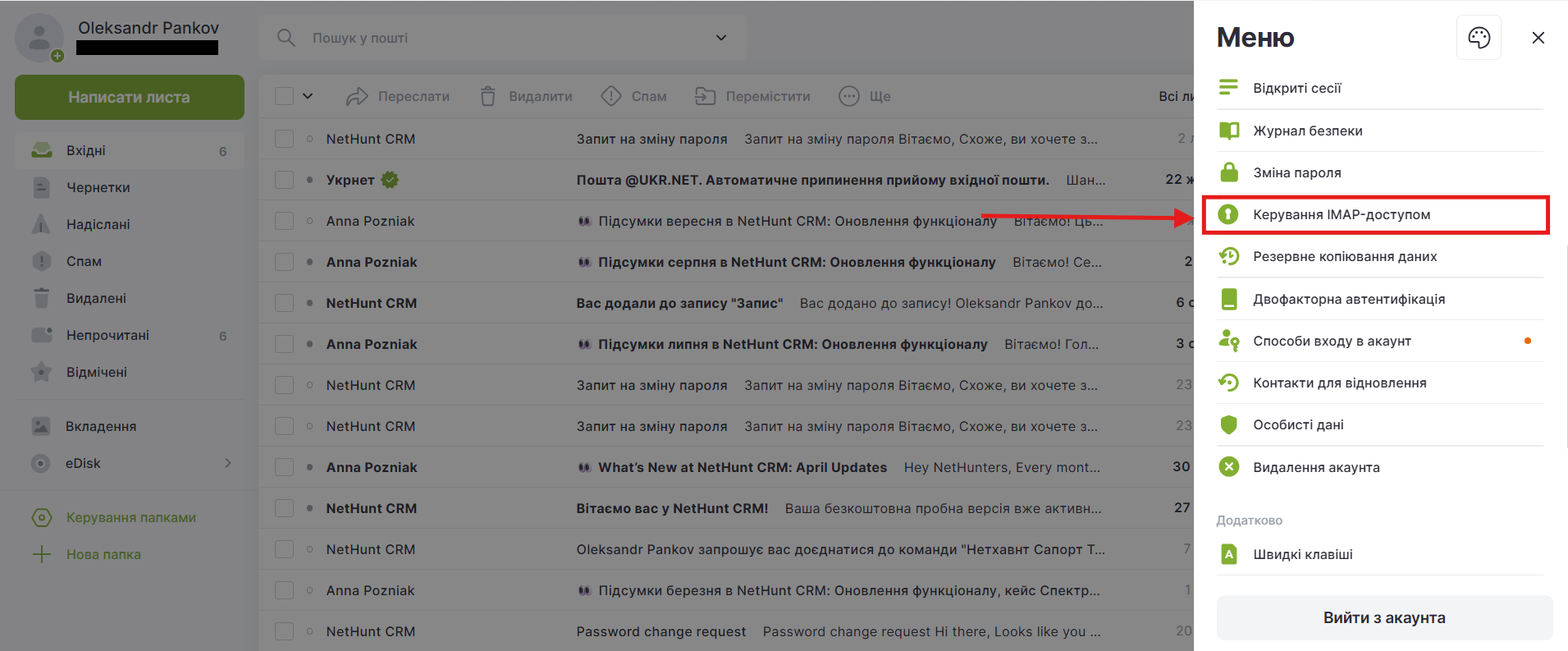
Для скриньок інших поштових сервісів знадобиться окремий пароль для застосунку. Розглянемо на прикладі ukr.net.
- У налаштуваннях поштового сервісу відкрийте розділ керування IMAP-доступом:
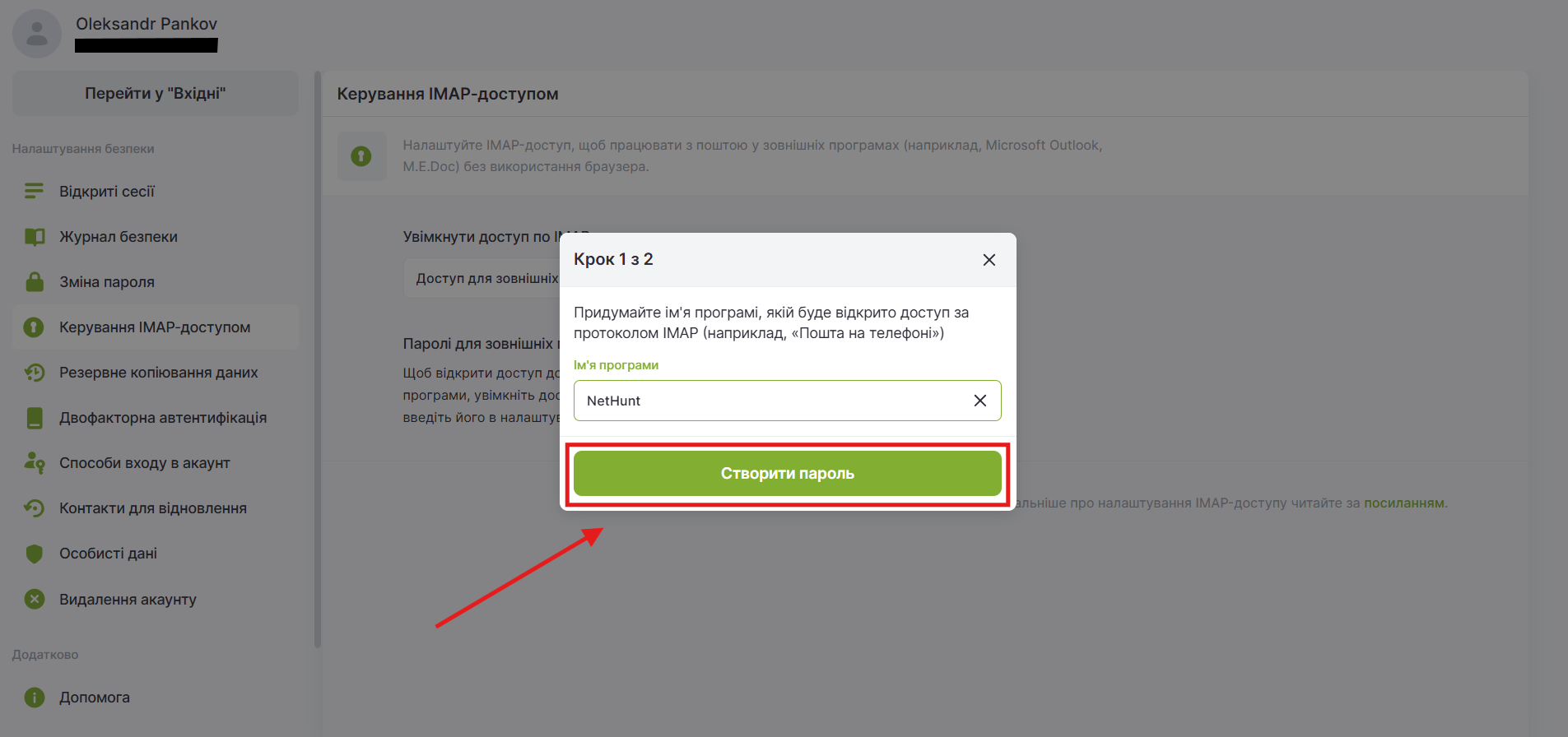
- Створіть новий пароль для застосунку і вкажіть його назву, наприклад NetHunt:
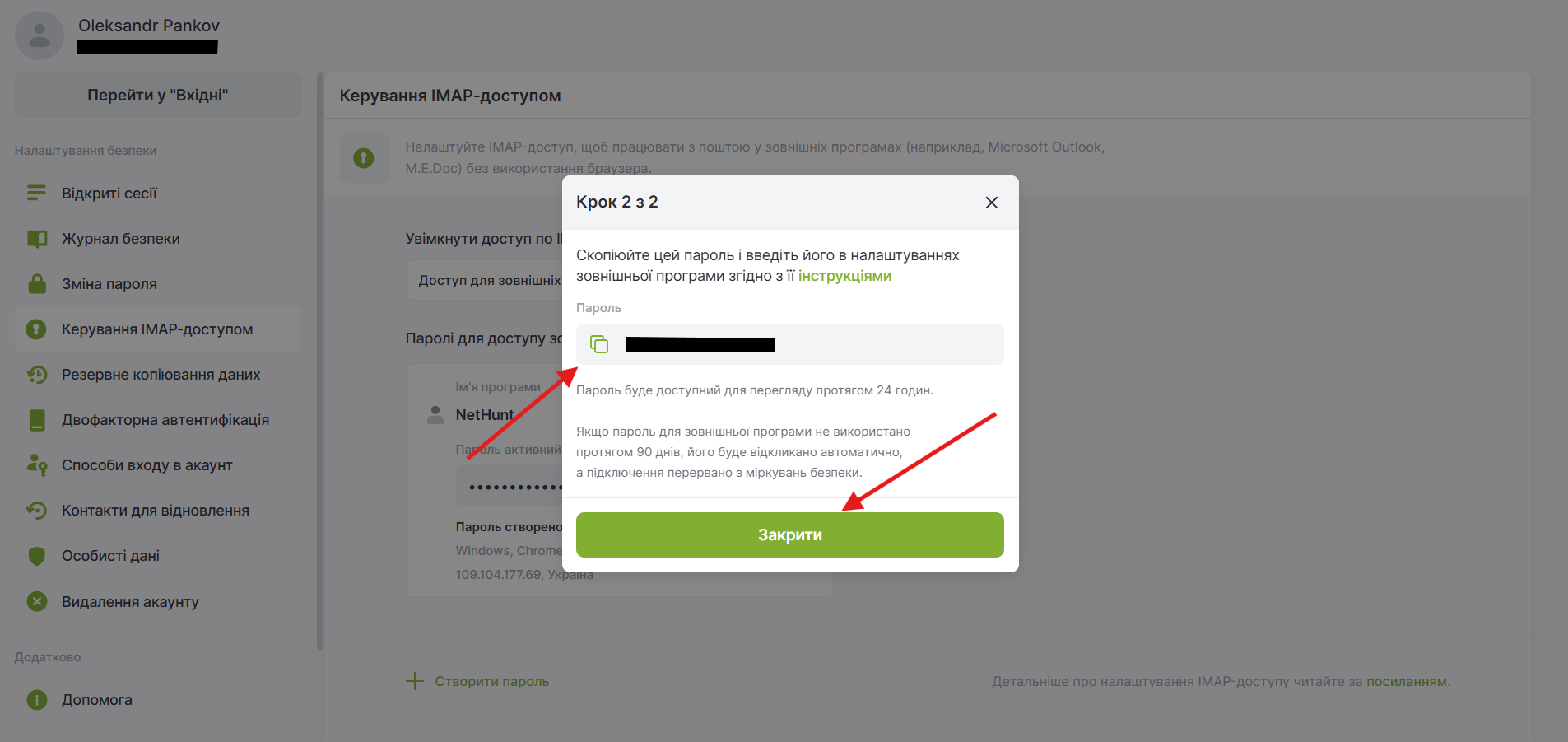
- Скопіюйте згенерований ключ:
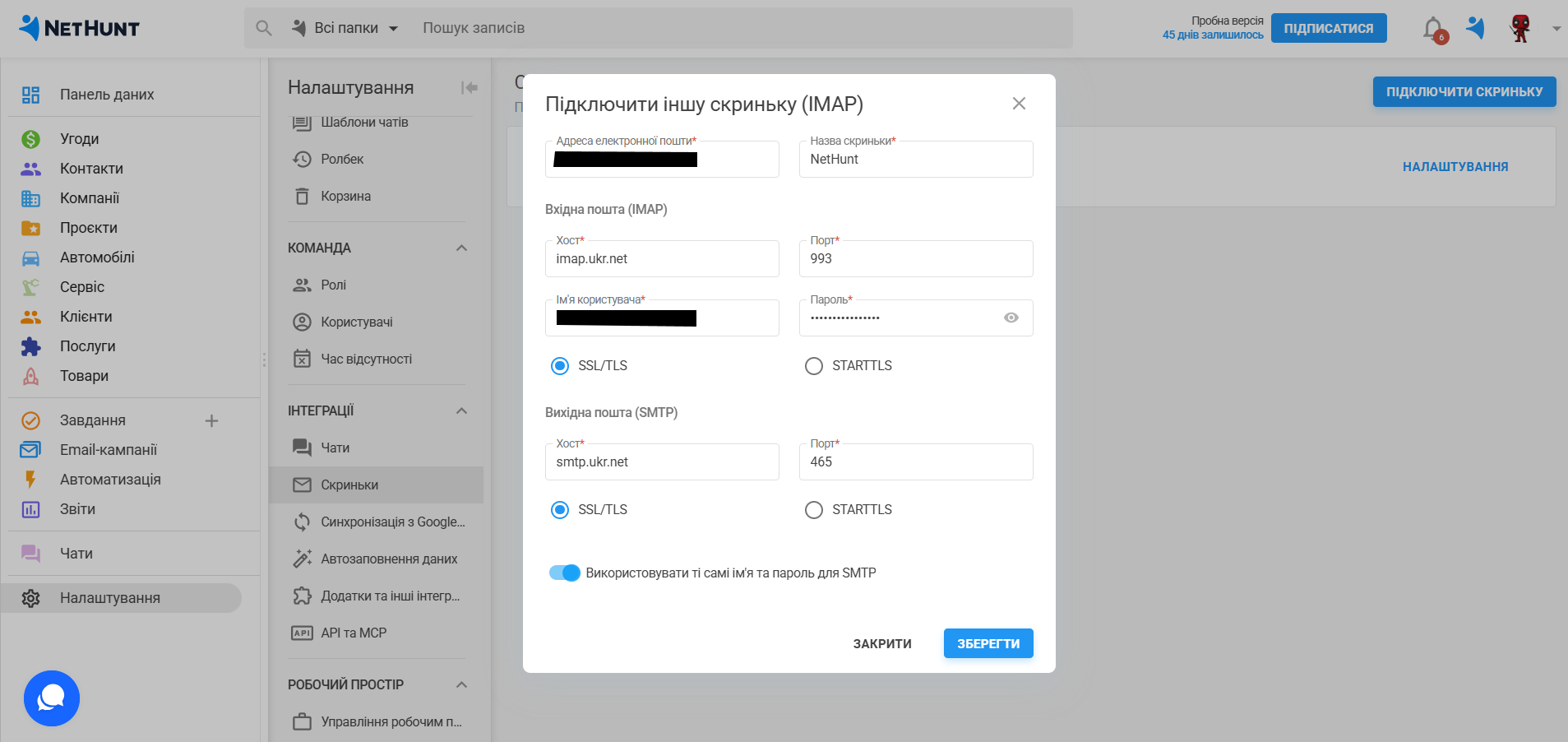
- Поверніться в NetHunt CRM і заповніть дані IMAP. Для ukr.net використовуйте такі параметри (детальніше — в інструкції ukr.net):
- Сервер вхідних листів (IMAP): imap.ukr.net.
- Порт — 993.
- З'єднання — захищене SSL.
- Безпечна перевірка пароля (SPA) вимкнена.
Якщо хочете використовувати SMTP-сервери ukr.net, вкажіть:
- адресу сервера вихідних листів (SMTP): smtp.ukr.net;
- порт 465 (якщо з'єднання за 465-м портом заблоковано, можна також використовувати порт 2525);
- тип з'єднання — захищене SSL або TLS.
Вставте скопійований ключ у поле Пароль:
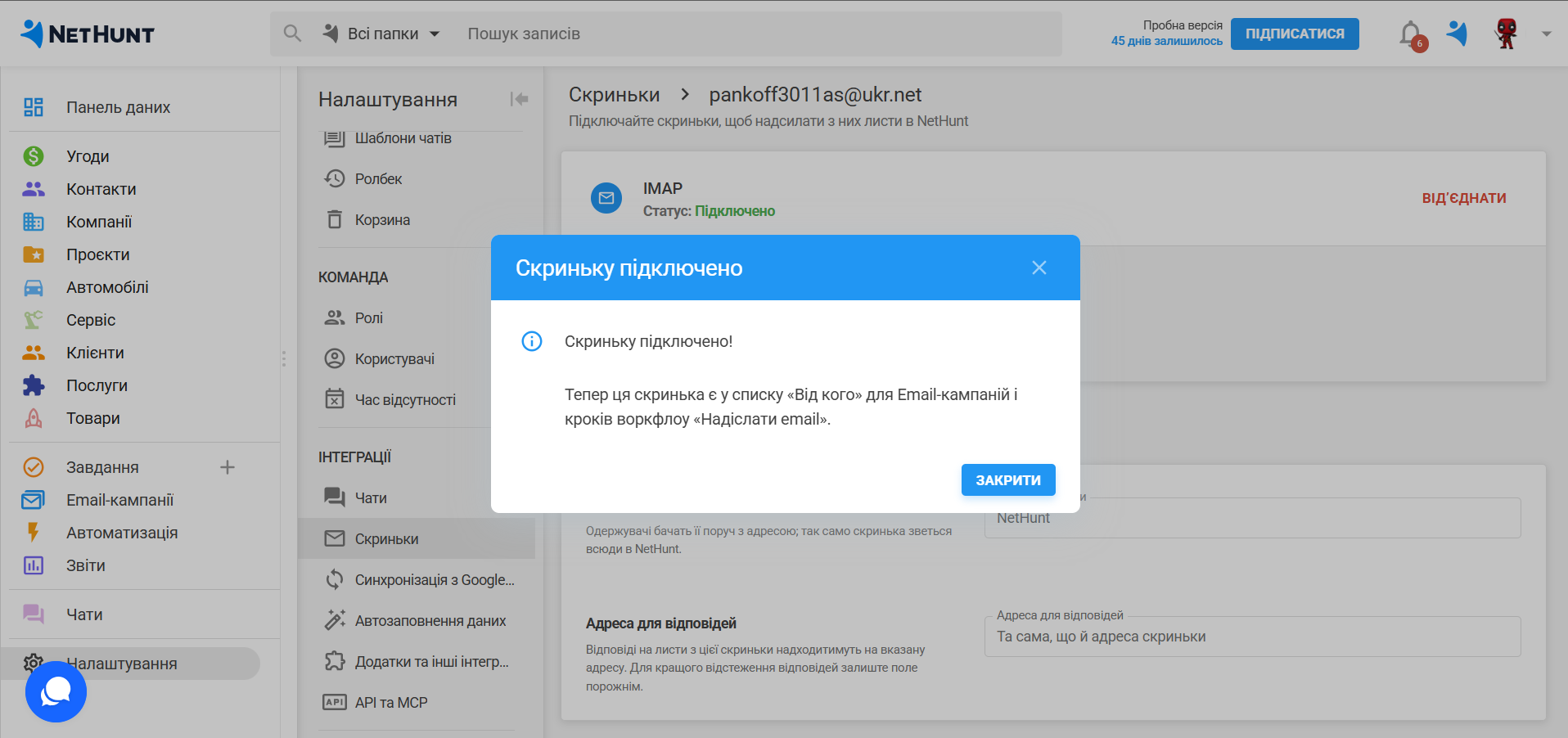
Після підключення скринька з'явиться у списку:
💡Зверніть увагу: Якщо ви входите в NetHunt CRM через Google-акаунт, ця скринька завжди показується в списку першою.
Налаштування поштової скриньки
На сторінці налаштувань скриньки можна змінити:
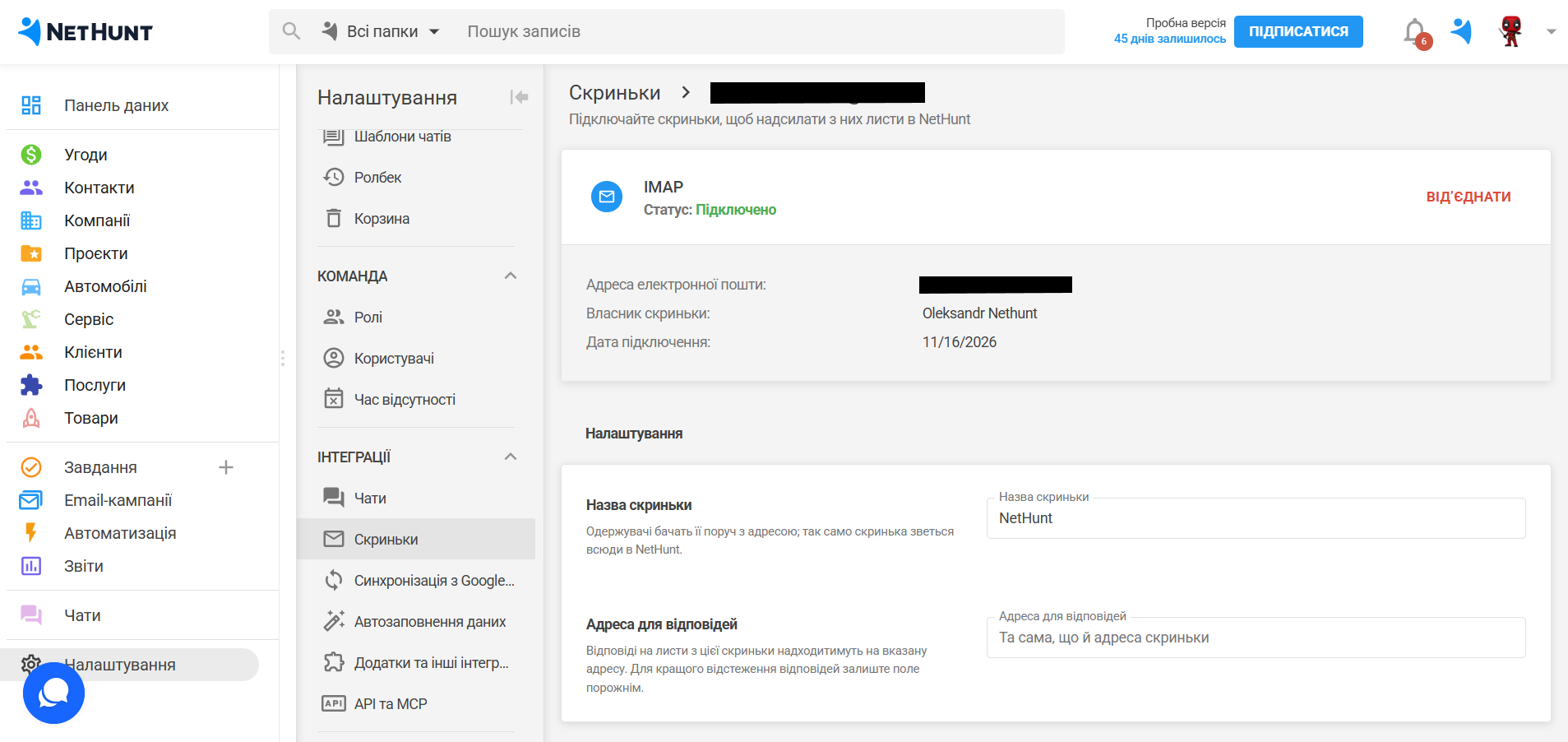
- Назву скриньки: ім'я відправника, яке бачитимуть отримувачі.
- Адресу для відповідей: адреса, на яку надходитимуть відповіді.
⚠️ Важливо: Рекомендуємо залишати поле "Адреса для відповідей" порожнім. Тоді відповіді надходитимуть у ту скриньку, з якої надіслано лист. NetHunt CRM відстежує відповіді та повернення, лише якщо вони потрапляють у скриньку, до якої CRM має доступ: основну скриньку Gmail, через яку ви входите в CRM, або одну з підключених у розділі Скриньки.
Як надсилати листи з підключеної скриньки
Підключені скриньки доступні в меню «Надіслати як». Звідти ж можна підключити нову скриньку, не виходячи з кампанії чи автоматизації.
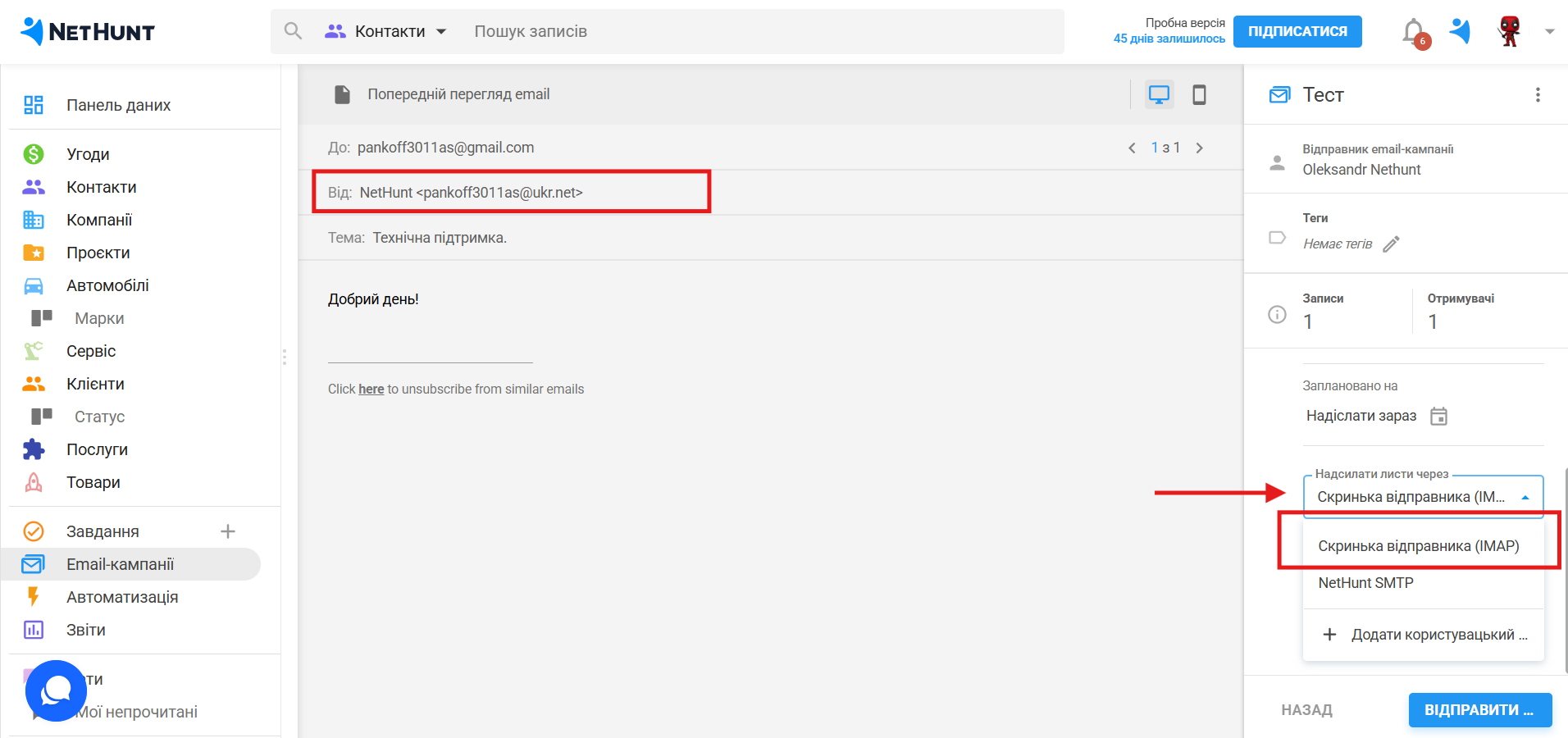
В Email-кампанії:
- Відкрийте кампанію і в полі «Надіслати як» оберіть потрібну скриньку:
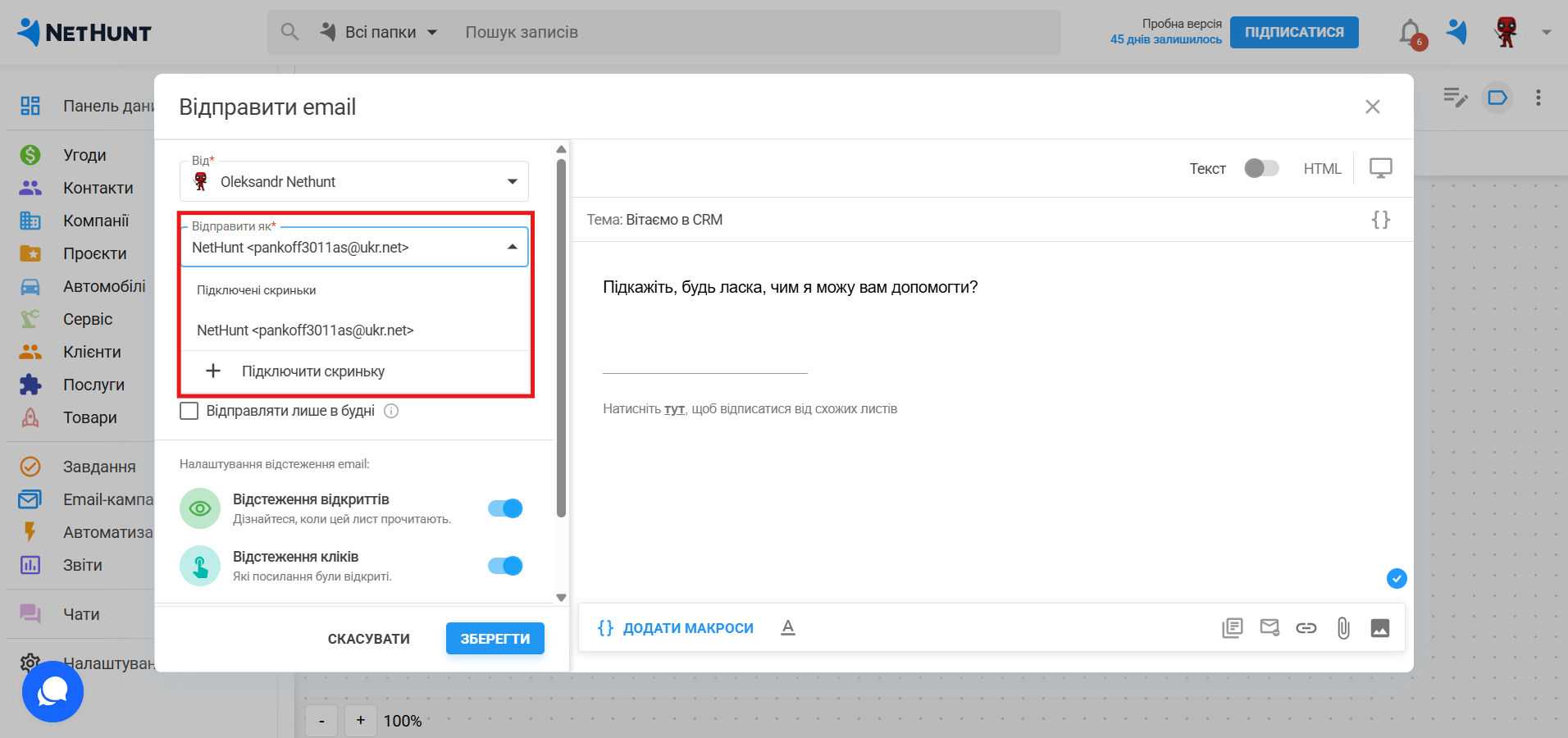
У листі автоматизації:
- Відкрийте дію надсилання листа в автоматизації та в полі «Надіслати як» оберіть потрібну скриньку:
Готово! Тепер ви можете надсилати Email-кампанії та листи автоматизацій з будь-якої підключеної скриньки та бачити відповіді клієнтів прямо в CRM.
Не знайшли відповідей, які шукали? Пишіть нам у чат підтримки прямо з CRM!А також доєднуйтесь до спільноти однодумців в нашому телеграм каналі.
