Як тільки ви встановлюєте NetHunt, то бачите вже існуючі дефолтні зразки воронок і статусів. Ми додаємо їх за замовчуванням, щоб ви могли побачити основи того, що може робити ваша нова CRM. Потрібно щось інше? Без проблем! Ви завжди можете кастомізувати ті статуси, які створені для вас системою. Ось як:
Перейдіть до налаштувань і оберіть ваше поле статус/ етап:

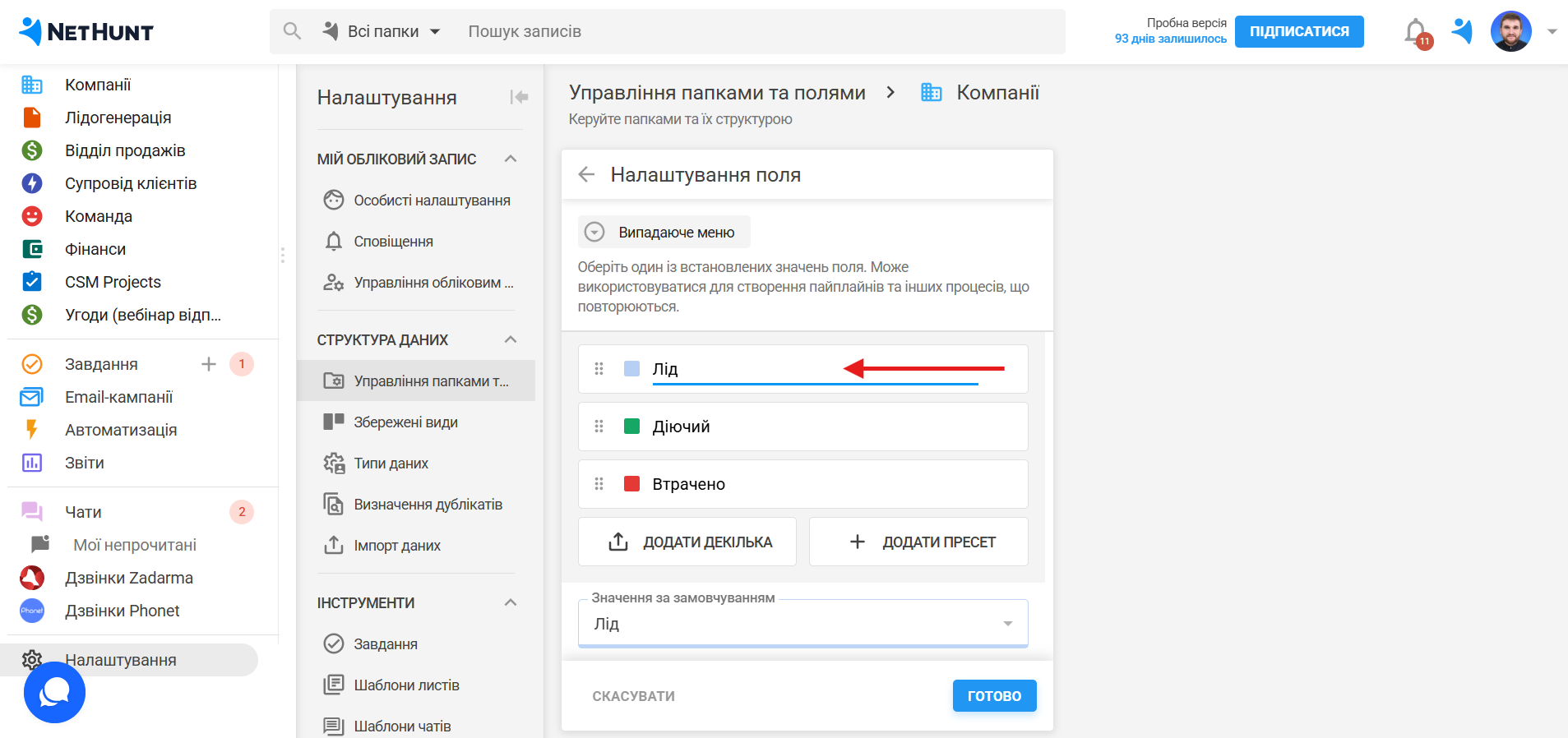
Натисніть на поле, і ви побачите налаштування для нього, в тому числі параметри етапу/статусу, які існують за замовчуванням.

Коли ви натискаєте на один із цих пресетів, ви можете змінити його назву та, натиснувши на іконку кольору, ви можете змінити його колір.

Щоб додати ще один етап/статус, просто натисніть «Додати пресет» і налаштуйте його – ви також можете відредагувати його назву зараз або пізніше та змінити колір.

Не забудьте натиснути «Готово», збережіть зміни та використовуйте свою нову кастомізовану воронку етапів/статусів!
💡Зверніть увагу: Якщо ви змінили назву вашого пресету, то система не змінить його статус в картці клієнта та залишить стару назву, вам потрібно буде масованим оновленням виконати ці зміни.
Наприклад, якщо ви перейменуєте «Потенційний» на «Лід», записи, яким уже було призначено «Потенційний», збережуть свій старий статус.
Не хвилюйтеся - ви можете швидко оновити їх у режимі перегляду карток!
Щоб оновити статус для цих записів:
-
Перейдіть у відповідну папку.
-
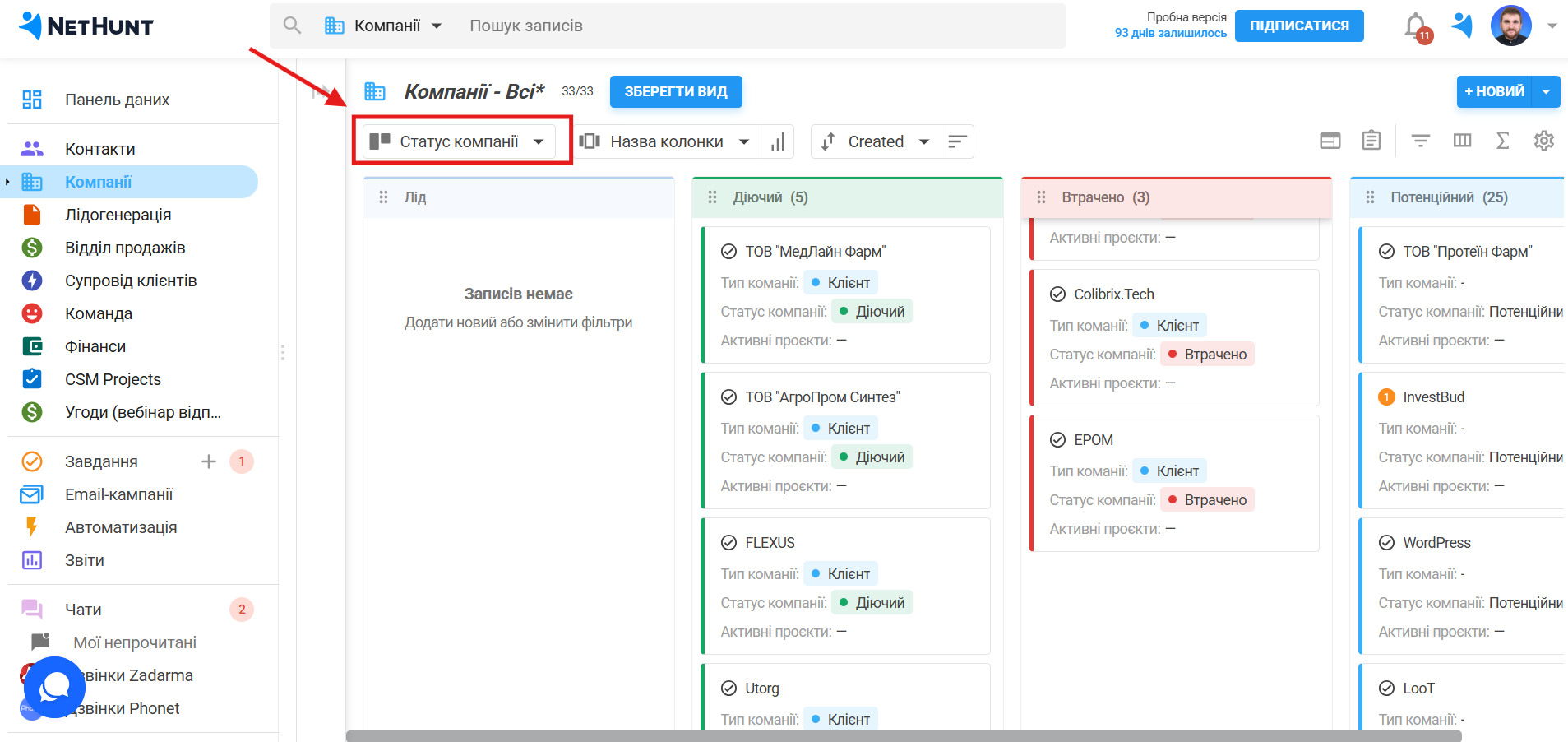
Переключіться на режим «Картки» і виберіть поле «Статус компанії».
-
Знайдіть колонку зі старим значенням пресетом «Потенційний».
-
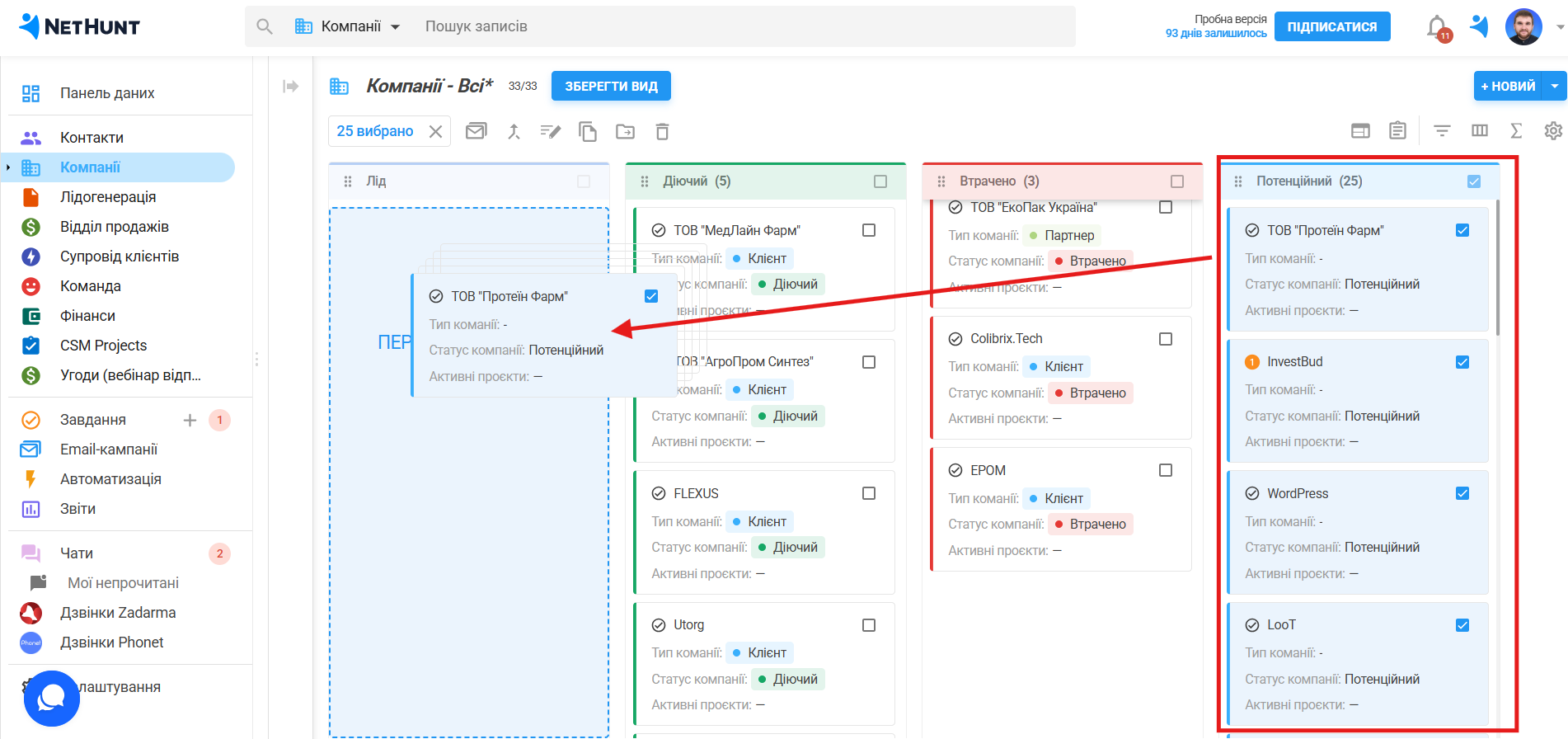
Виберіть записи, які все ще мають статус «Потенційний».
-
Перетягніть вибрані записи в колонку «Лід» або скористайтеся функцією масового оновлення, щоб змінити їхній статус на правильний.
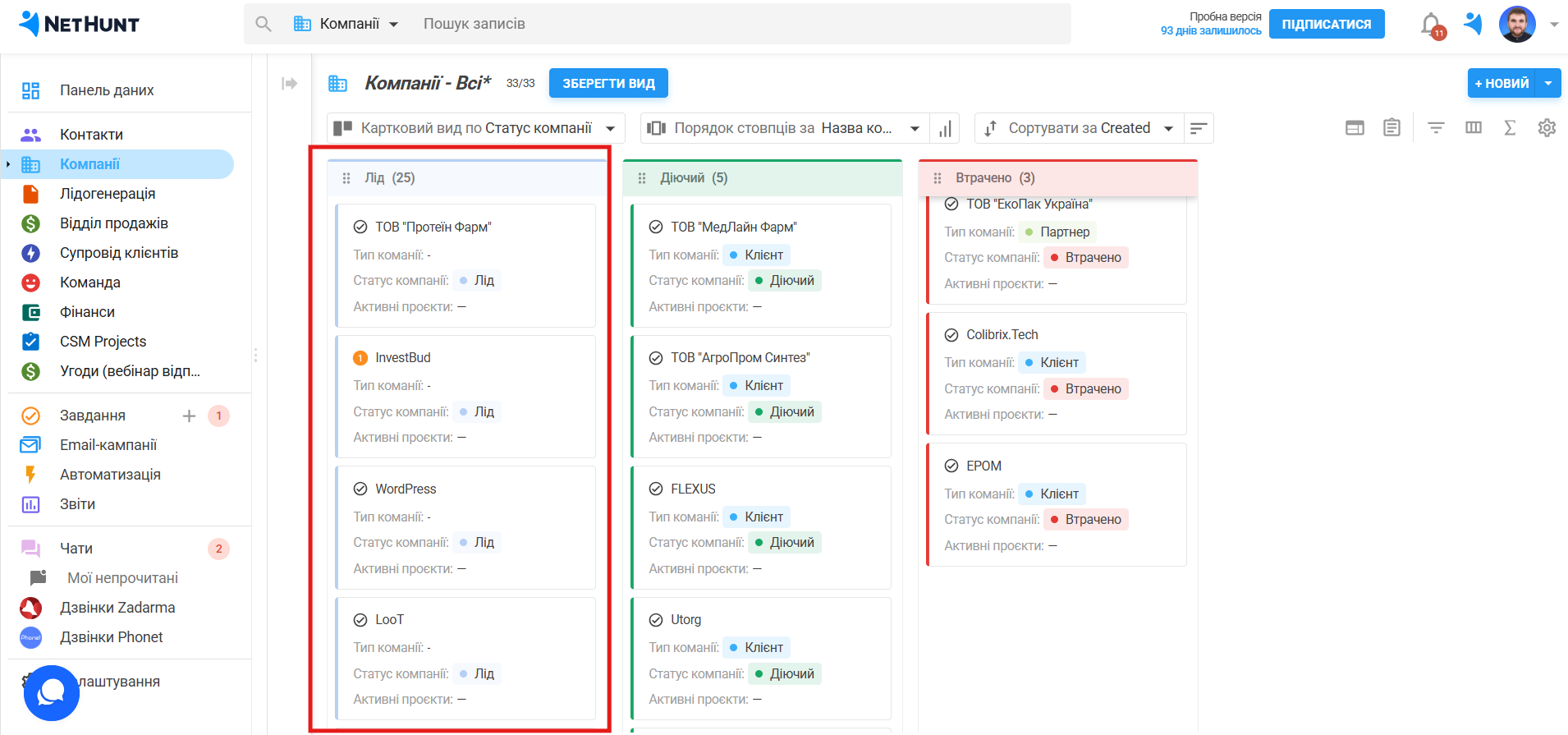
Готово! Усім вибраним записам тепер призначено статус «Лід».
💡Зверніть увагу: Випадково видалили пресет статусу? Жодних проблем! Просто створіть його знову з тією ж назвою, потім відкрийте папку в режимі карток і перемістіть відповідні записи до новоствореної колонки.
Не знайшли відповідей, які шукали? Пишіть нам у чат підтримки прямо з CRM!А також доєднуйтесь до спільноти однодумців в нашому телеграм каналі.
